系统清理
临时文件
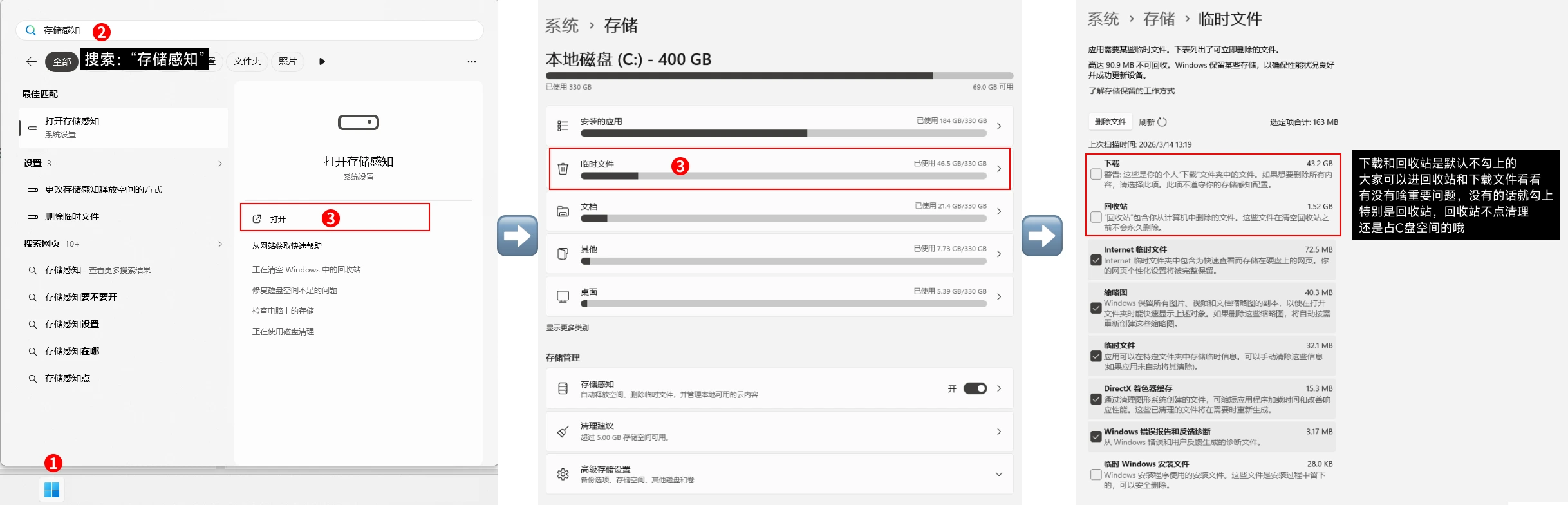
开始菜单搜索“存储设置”进入→点击“临时文件”
这里设置基本就遵循默认设置,然后像“下载”和“回收站”是不默认勾选上的,大家可以进去看看有没有啥重要问题,没有的话就勾上。
特别是回收站,回收站不点清理,还是占C盘空间的哦
磁盘清理+系统还原点清理
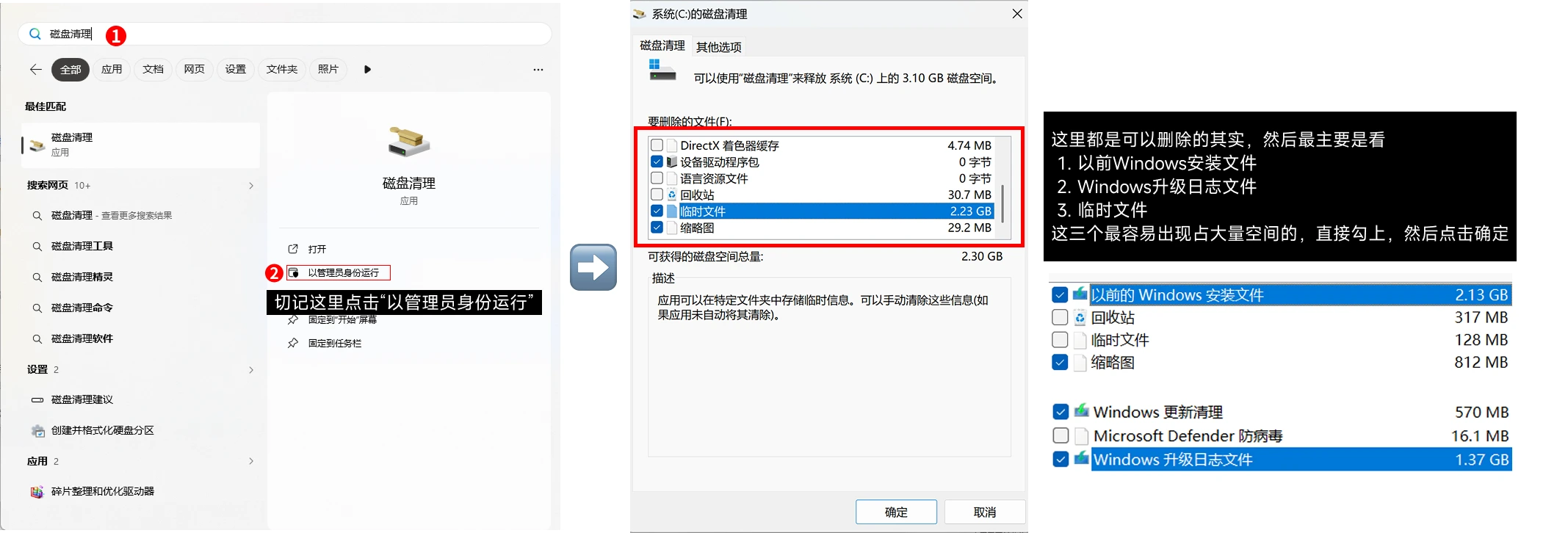
接着继续在Windows开始菜单栏都是“磁盘清理”,记得点击以管理员身份运行,然后按下面图片的方式清理,其实都是可以清理的,主要就是看安装文件、日志文件、临时文件这三个,很容易出现超大文件占用,选择好后就可以点击确定清理了
这里清理完后,继续点击顶部的“其他选项”,然后进行系统还原点清理
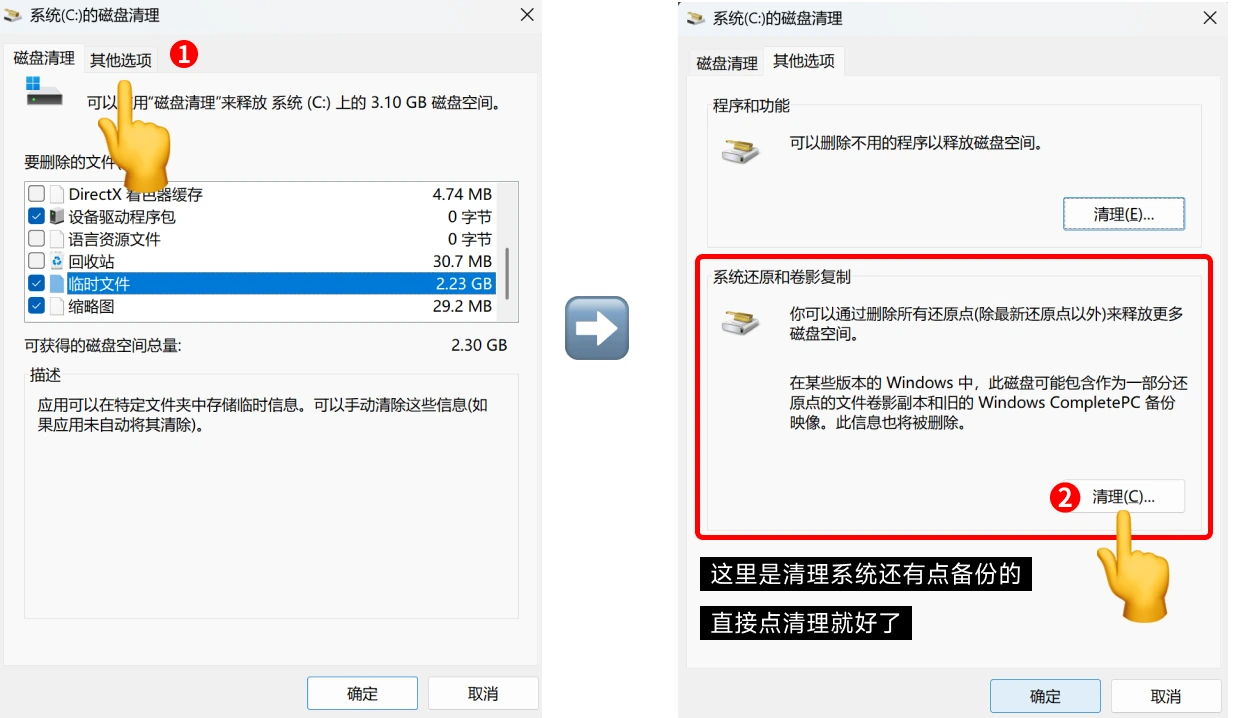
关于系统还原点是干嘛的,可看下图科普
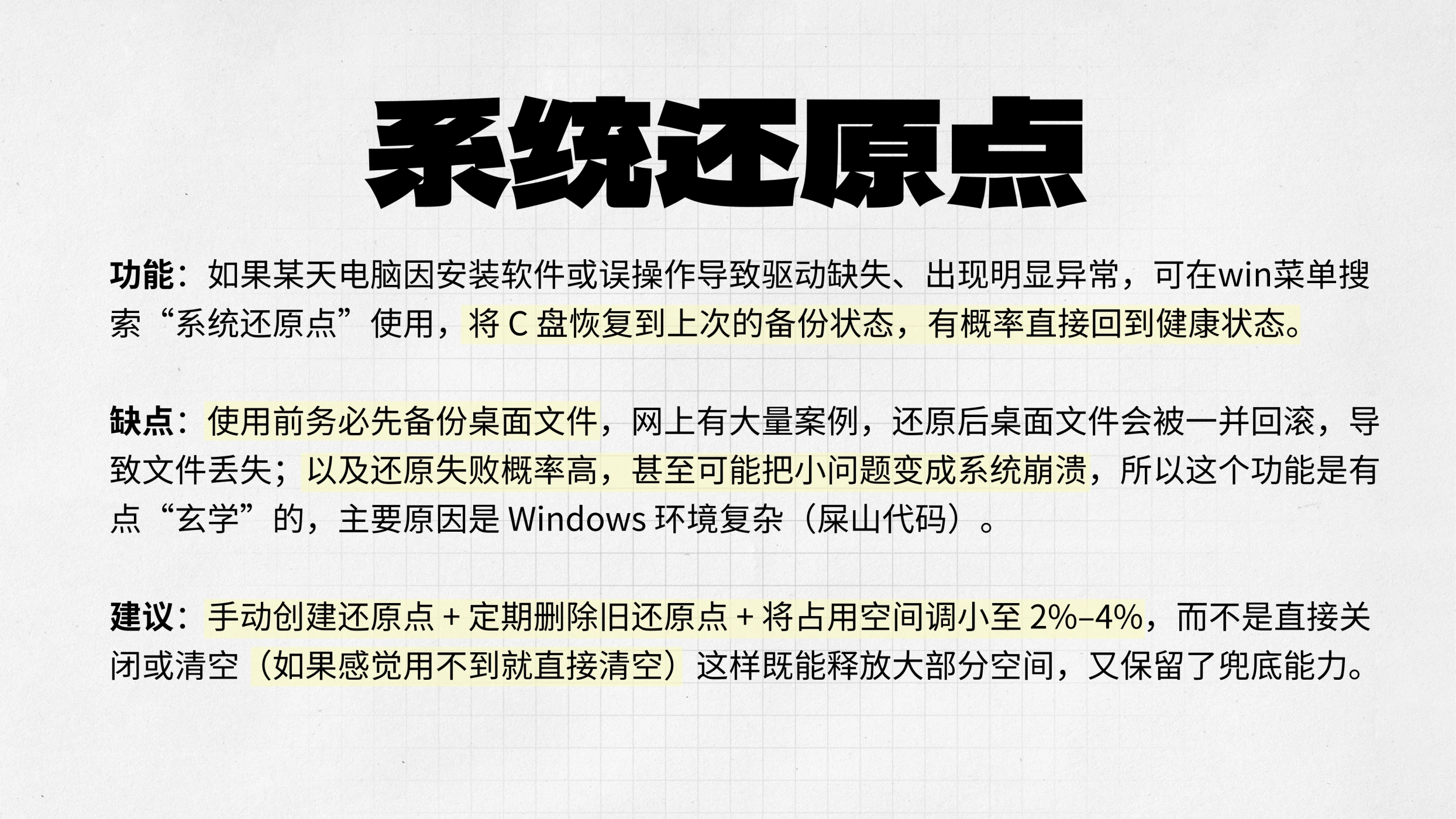
然后我是推荐直接禁用此功能,不禁用也行,放着就是会占用到几G内存,下面是禁用的操作
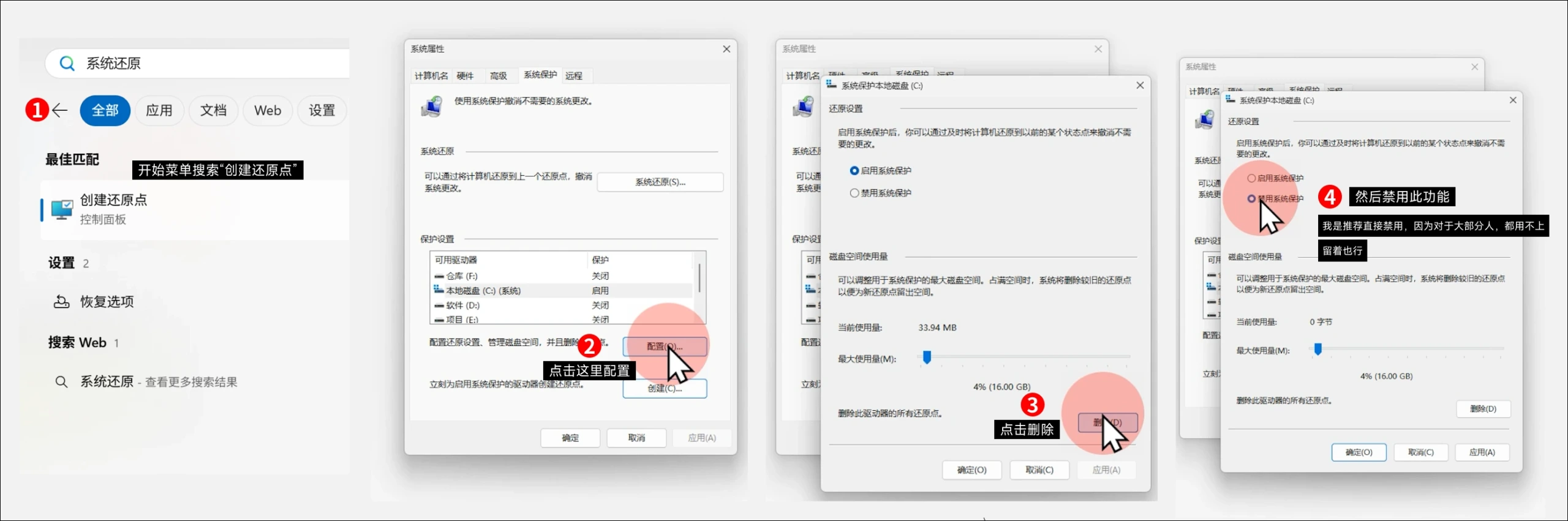
睡眠文件关闭
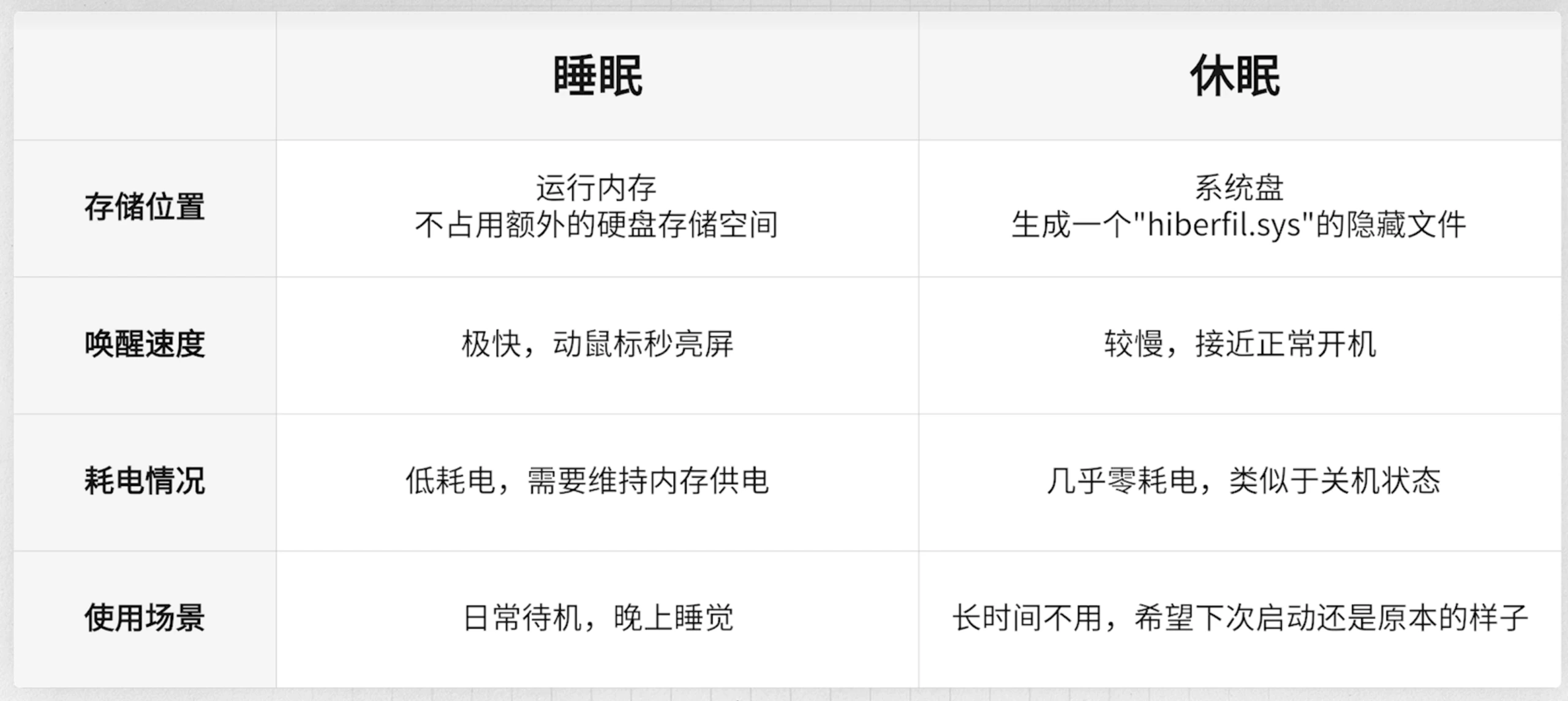
在电脑关机这里会有一个“睡眠”和“休眠”其中的休眠这个功能则会占用到系统几G到十几G的C盘空间具
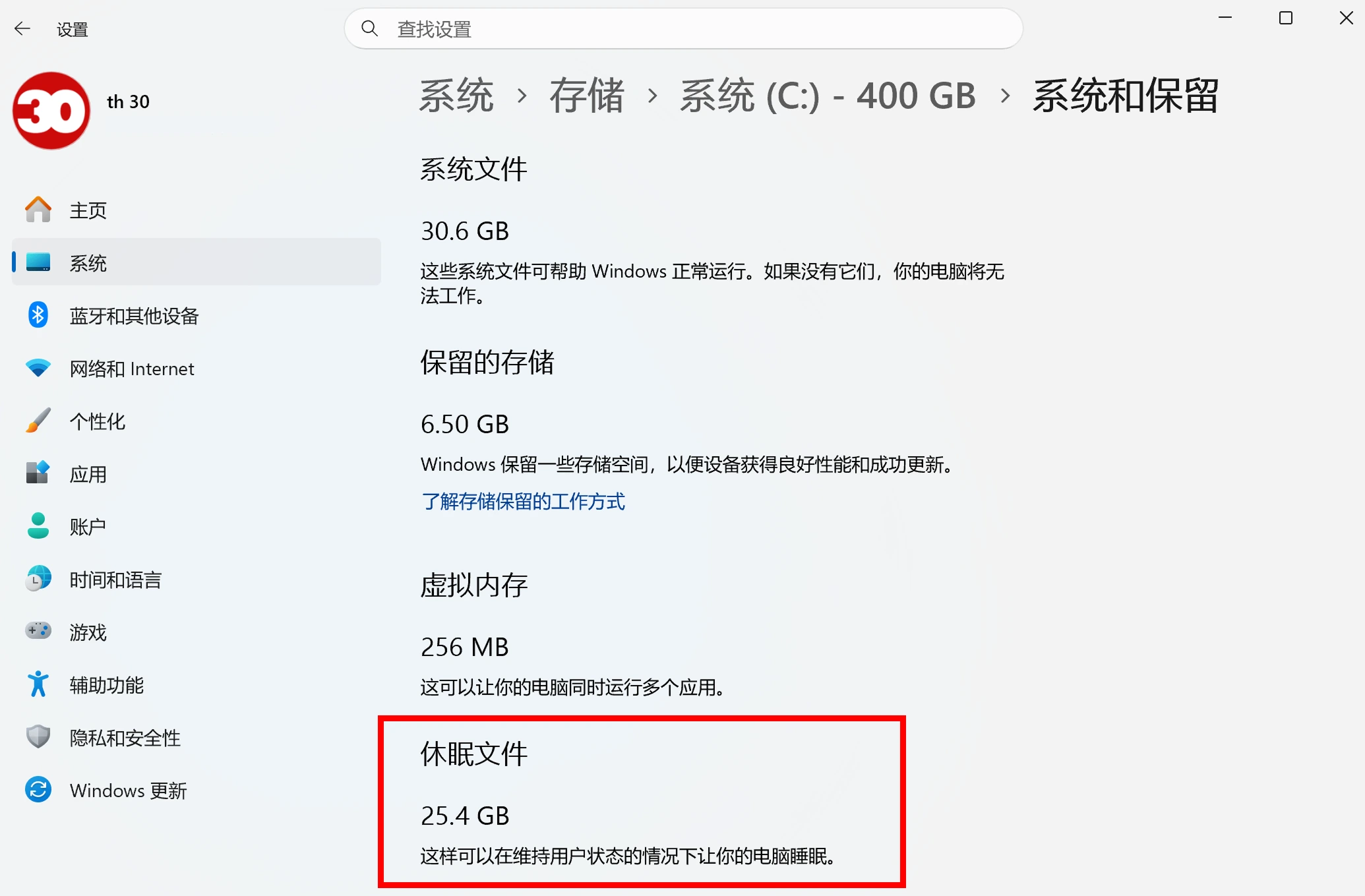
你电脑的休眠文件占你的电脑C盘多少内存呢,可以看通过点击系统→存储→显示更多类别→系统和保留中就可以看到了
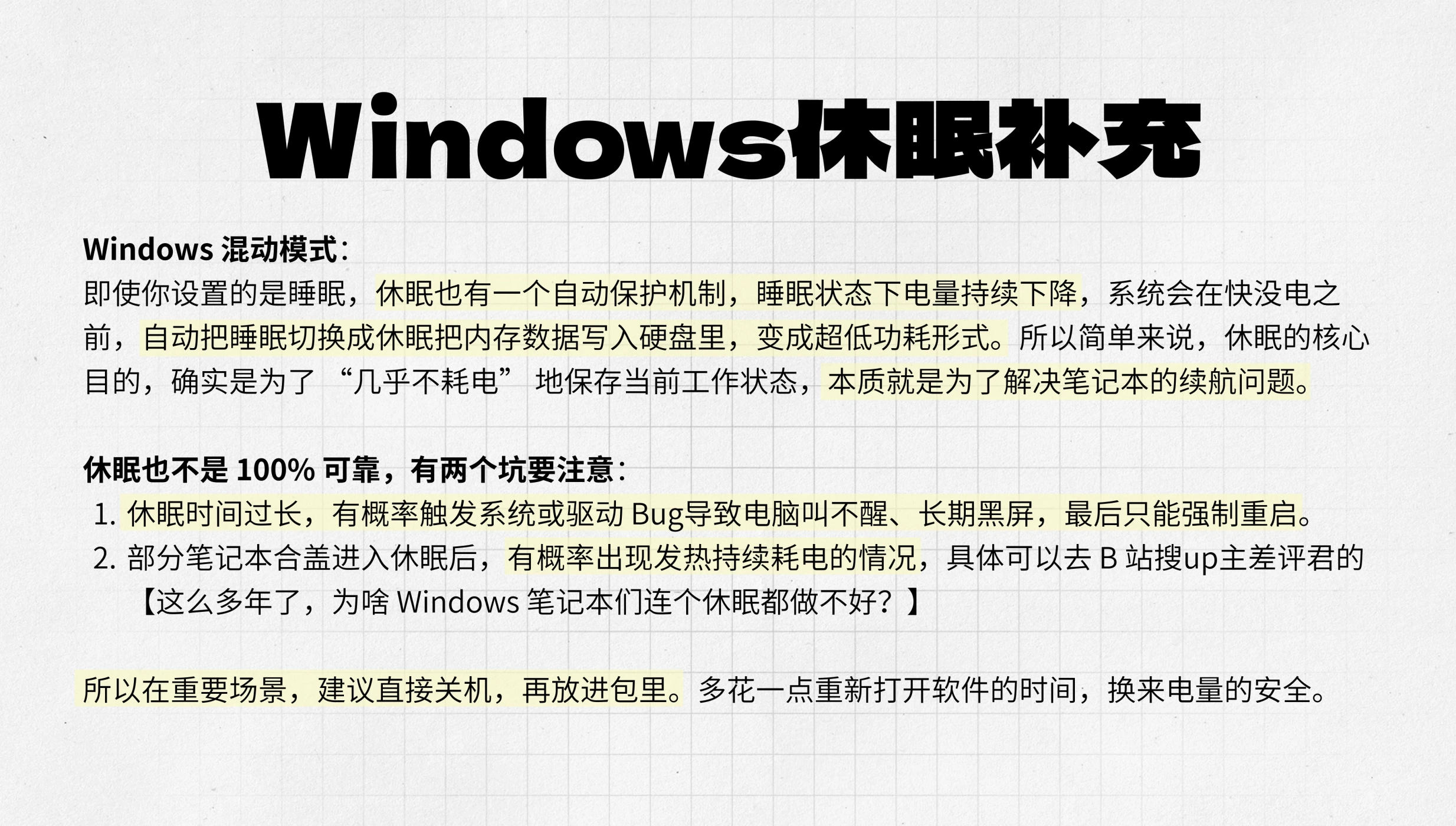
那么休眠到底是干嘛的
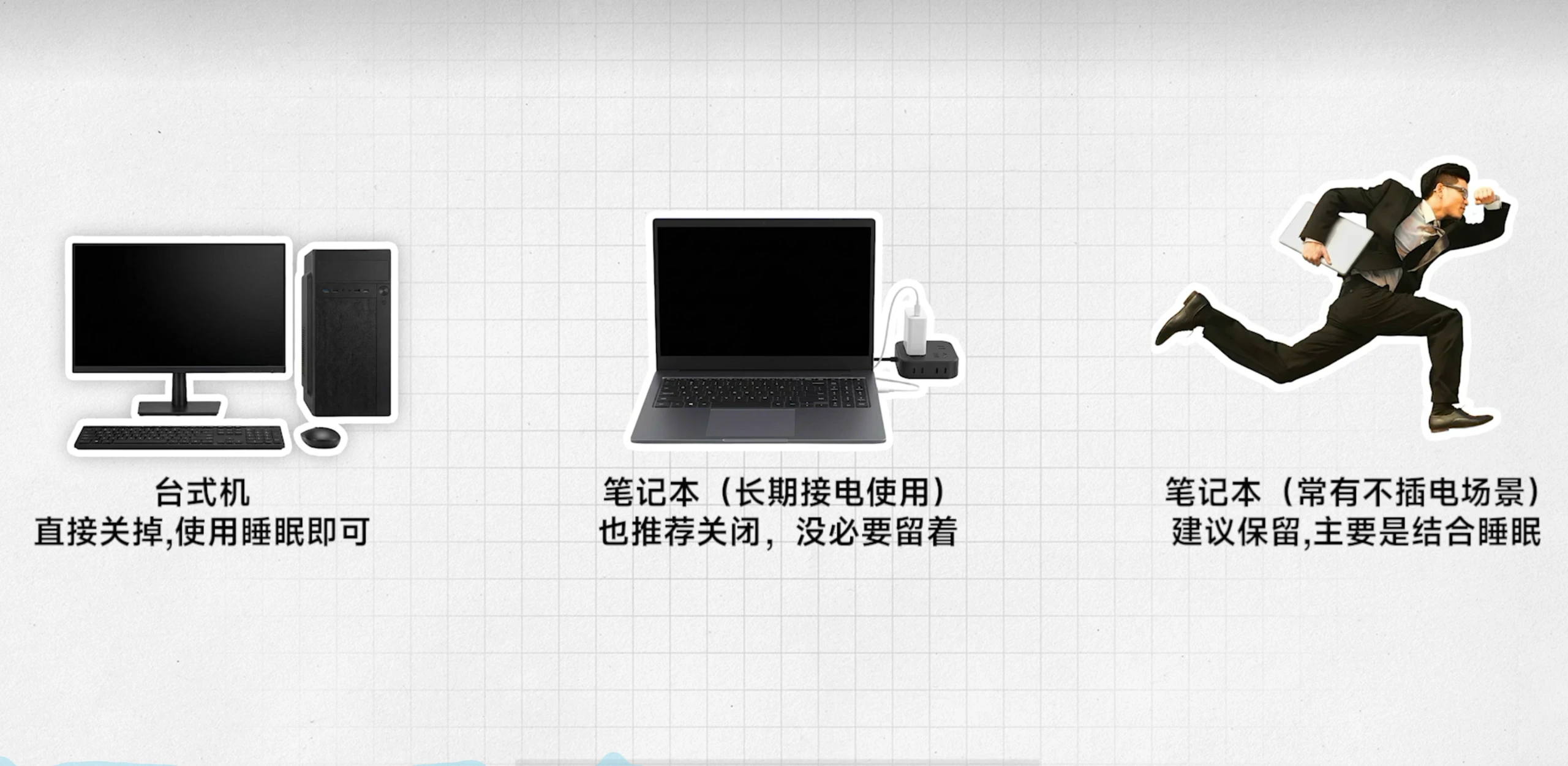
关于要不然关闭,那么看下面的图
简单对于95%的人是需要关闭的,除非你经常在外面使用电脑,然后会经常长时期合上电脑的盖子,那么就需要休眠+睡眠混动合作,but有不少笔记本在进行长期休眠后会直接进入“假死”状态,就需要强制关机才行,所以即使你是在外面高度使用电脑的话,我个人还是推荐也进行关闭的,就只保留一个睡眠即可,也够用
关闭休眠步骤:在开始菜单输入cmd然后点击以管理员身份运行,输入👇命令
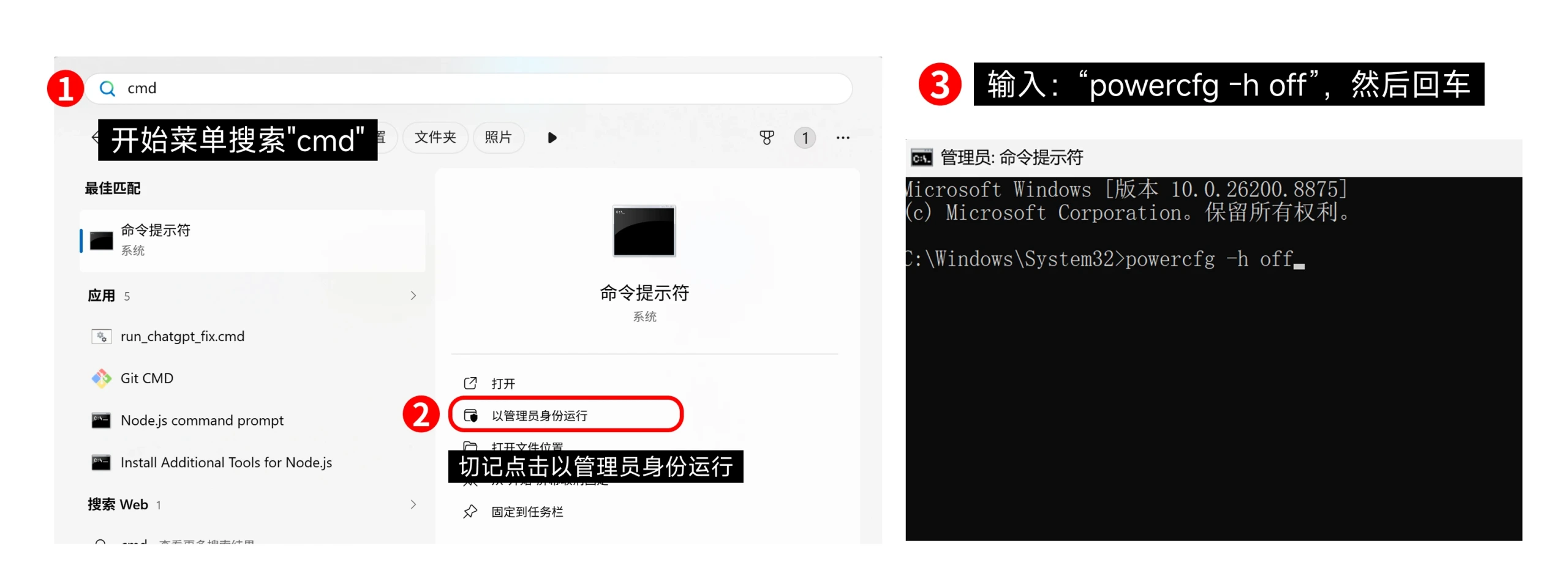
就可以关闭了,如果哪天想要恢复休眠模式就在cmd里输入“powercfg -h on”就恢复了,虽然大概率也不会去恢复
对了如果你电脑上关机键这里没有休眠模式的话就说明,已经被关闭了
文件清理
文件清理和迁移
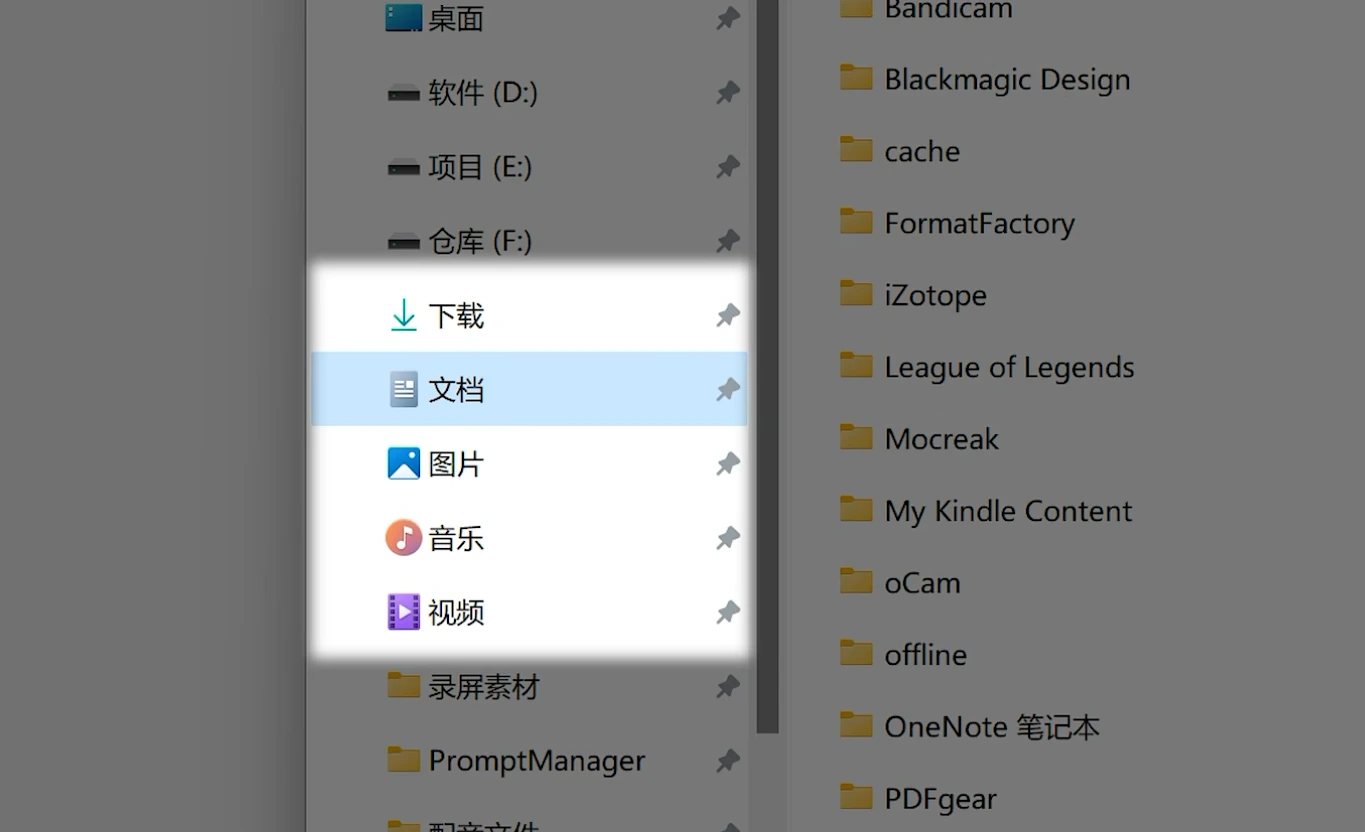
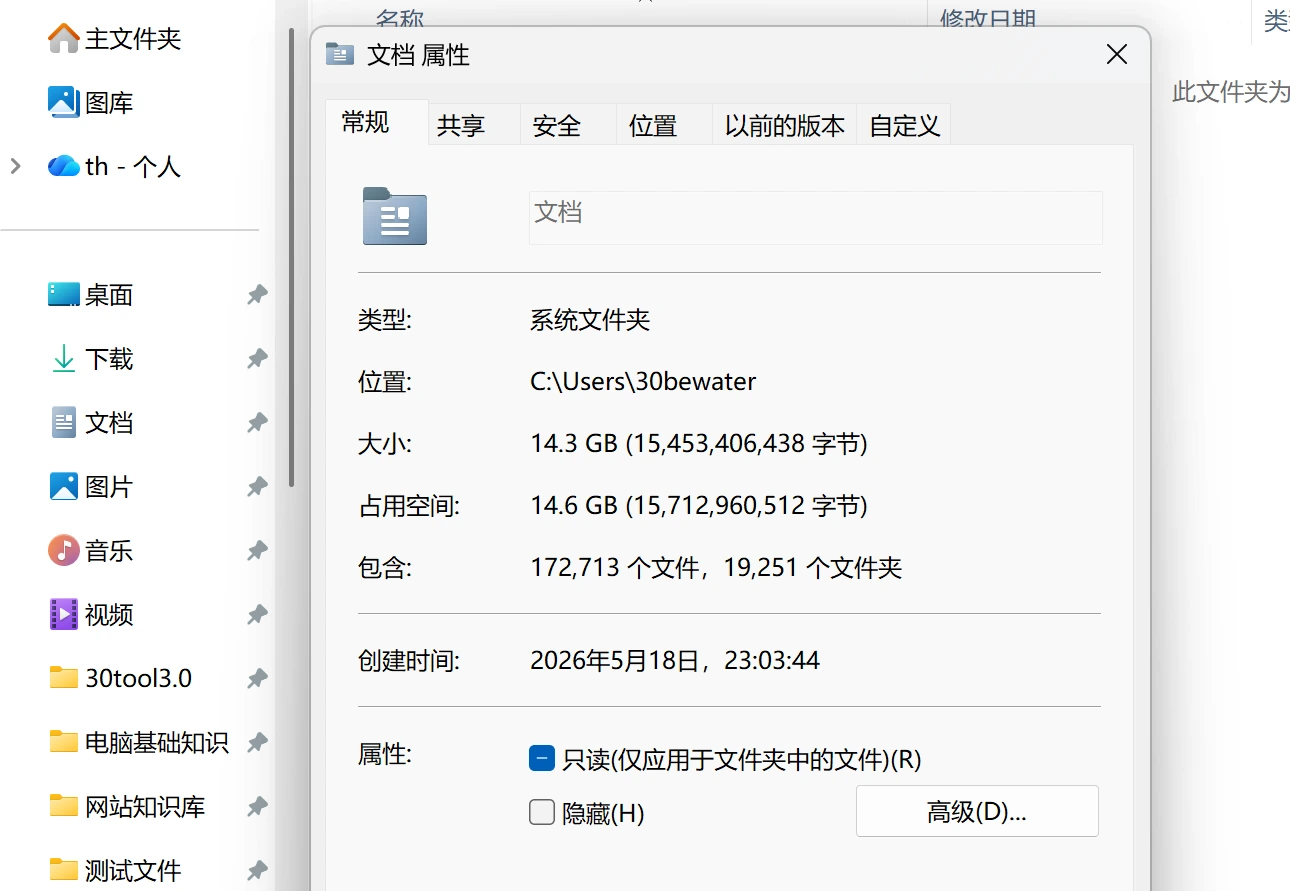
在文件管理器旁边这些“下载、文档、图片、音乐、视频”都是默认存储在C盘空间的,可以右击,然后点击属性,就可以查看到当前占用大小,下面我以文档举例,其他的图片、视频同理
这里面的文件基本都可以清理,,因为这些文件、视频,绝大多数都是你的各类应用产生的缓存文件,但是一定要让截图发给AI做下判断,AI就会告诉你这些文件都是分别是来自那个软件,然后最好就是你自己点进文件夹里面看看,然后确定下再进行删除,像最常见的情况就是,游戏录屏或者办公软件缓存都放在这里,占了极大的空间,其他的视频、图片、音乐都同理操作下
清理完所有可清理的文件后,如果仍有无法清理、体积又较大的内容,可以将它们迁移到其他盘。如果占用本就不大,那也不必迁移,迁移只适用于 C 盘空间确实紧张的情况,具体操作如下,但是要注意迁移前两大注意事项
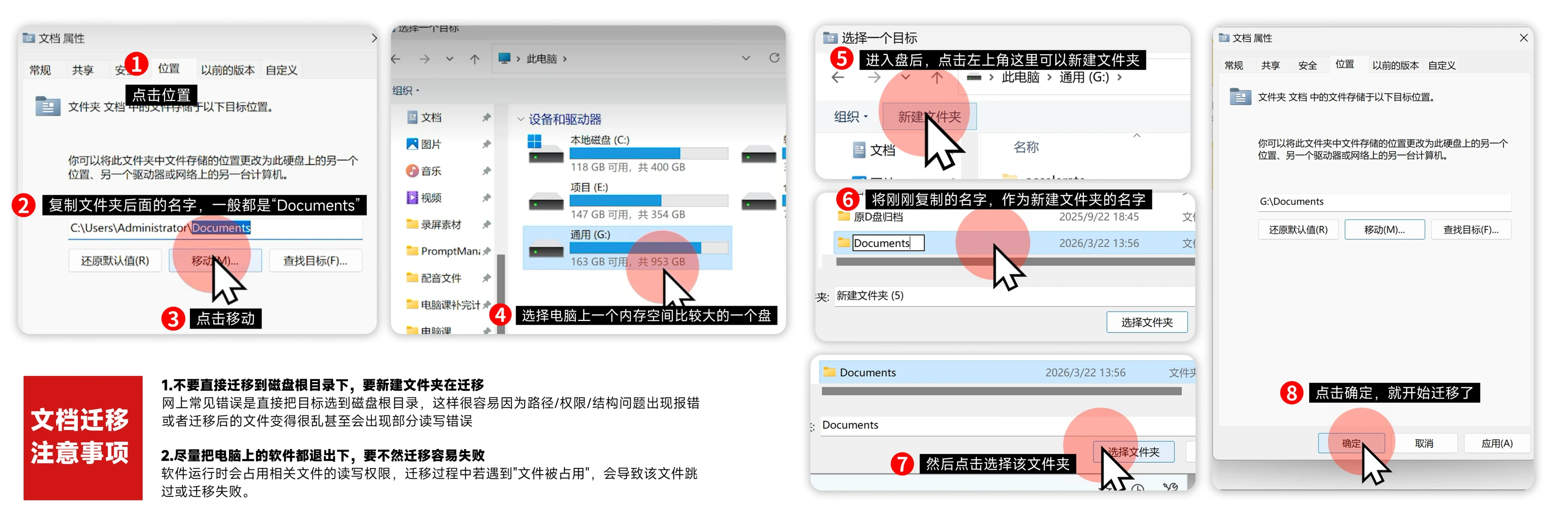
其他的视频、下载、同理操作,但是迁移不要迁移桌面哦!桌面位置迁移到话,很容易导致后期软件或者系统报错!
软件清理和迁移
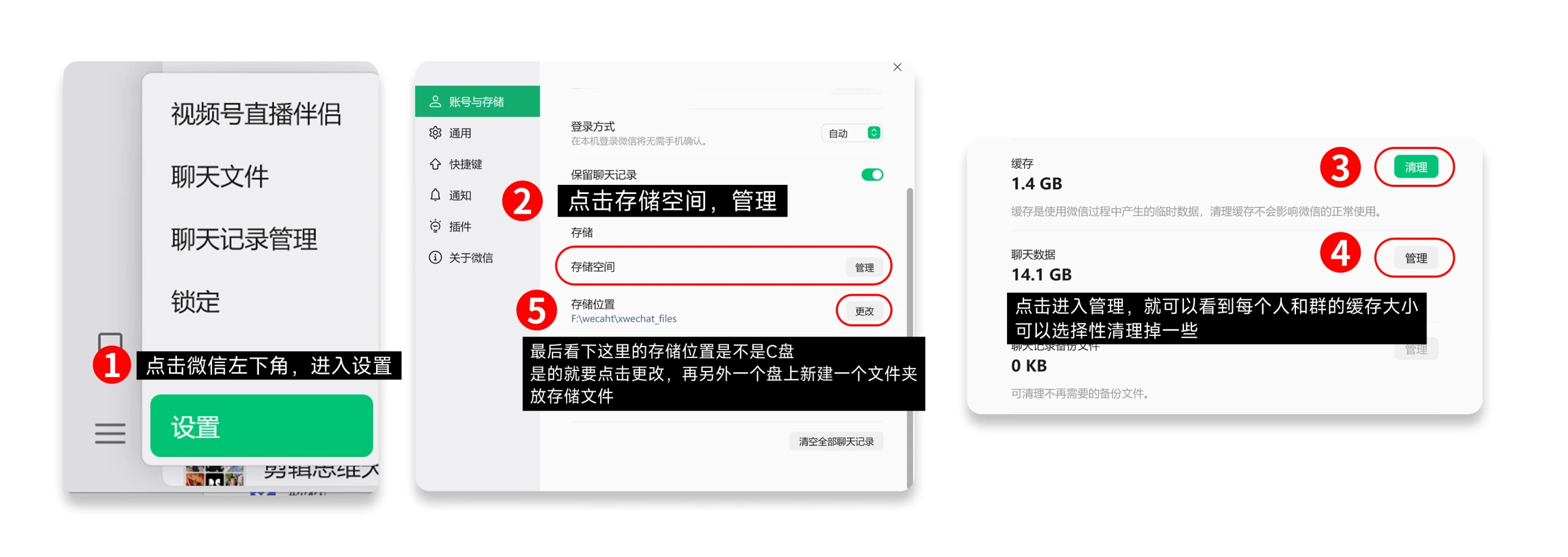
首选当然就是微信,绝大多数人的电脑微信都是安装在C盘的,要不然就是接收文件缓存是在C盘,按以下操作处理下
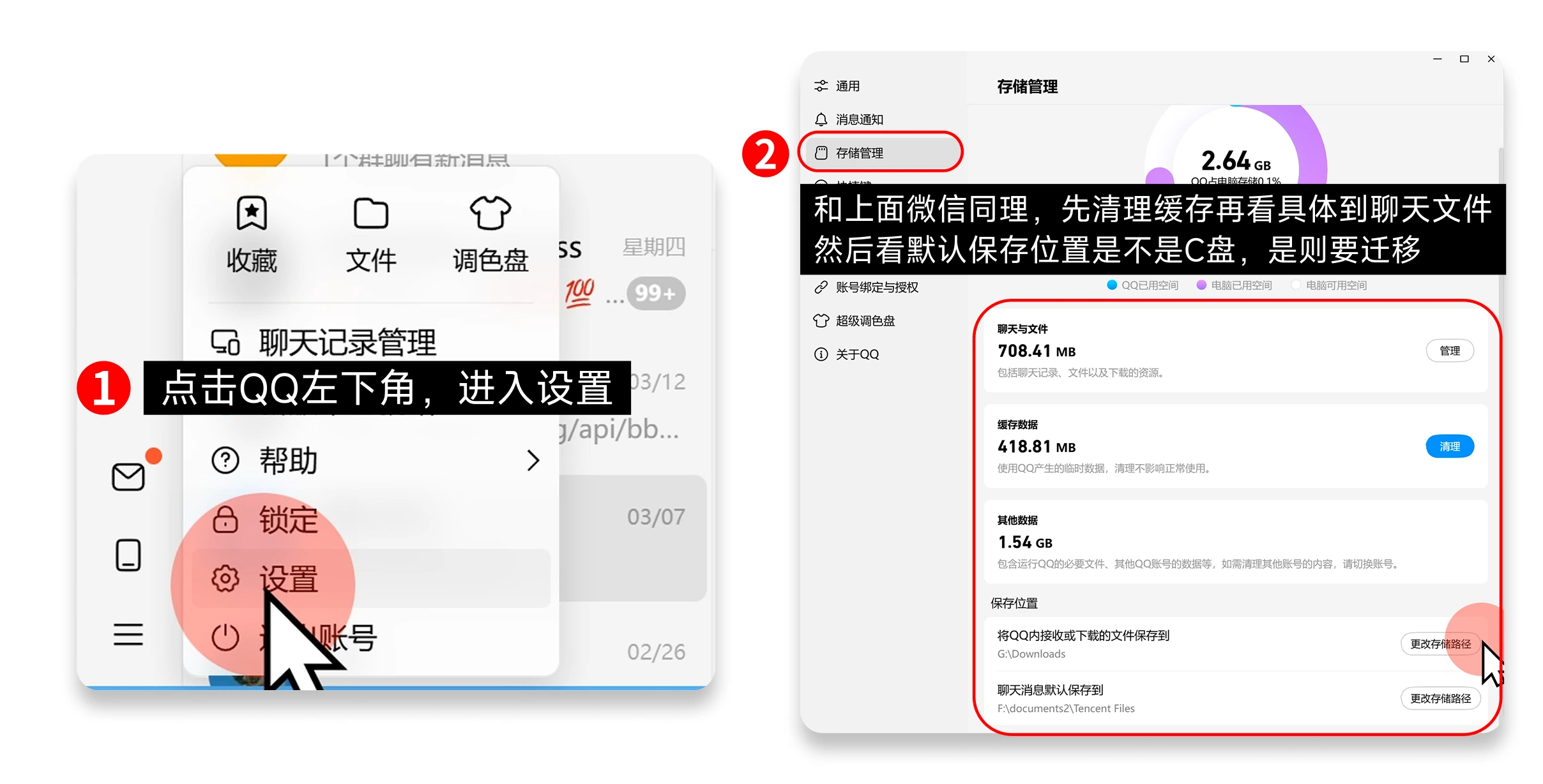
如果你电脑是经常使用QQ的话,也要按同样的步骤看一些,QQ缓存的文件甚至会更狠
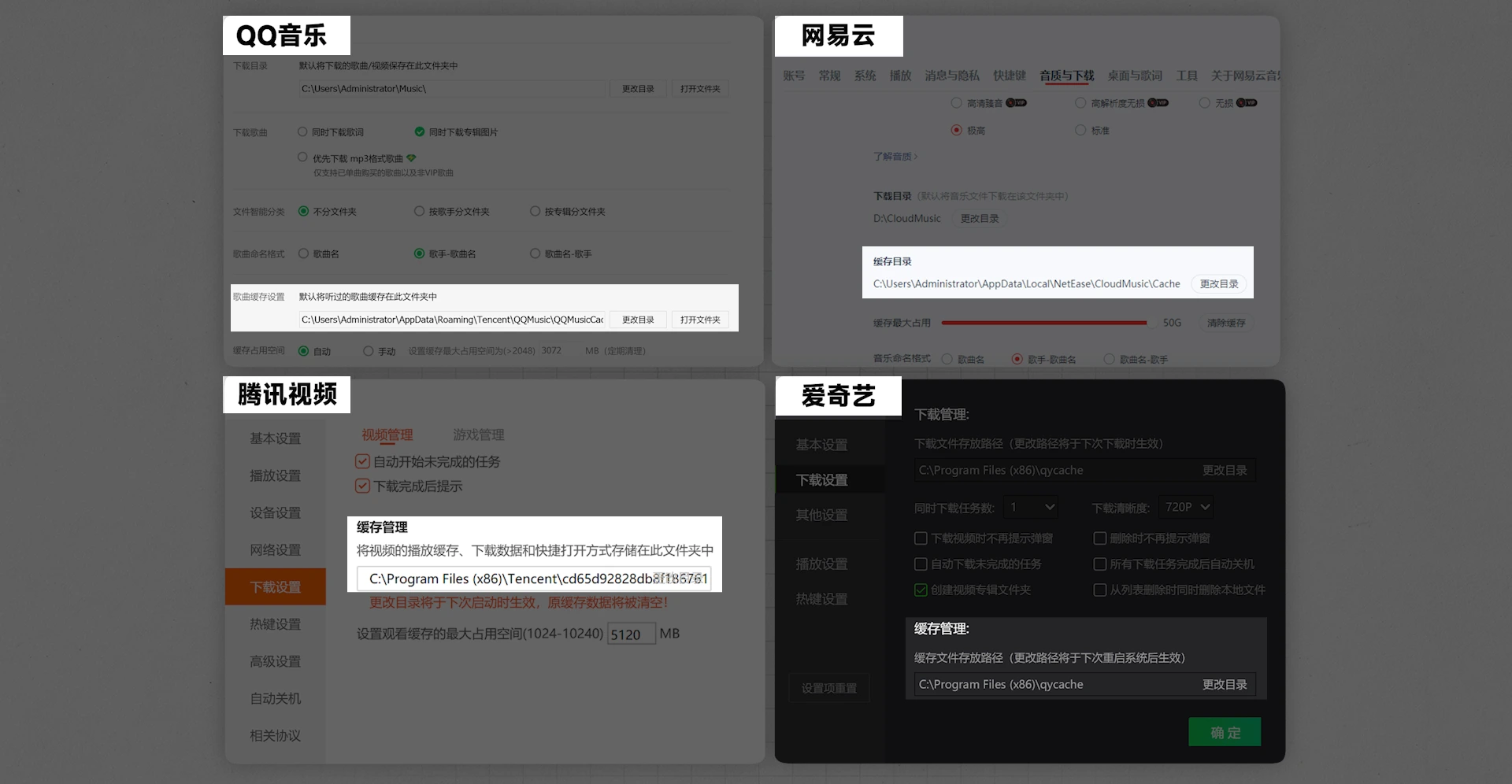
除了QQ和微信,还有特别关注影音相关的软件,都要进入设置里面看看,如下面图,跟着检查下看看有没有默认是放在C盘的,绝大多数人都会中招的,我也是当时在写这篇内容的时候发现自己的QQ音乐缓存居然是在C盘
使用第三方清理工具
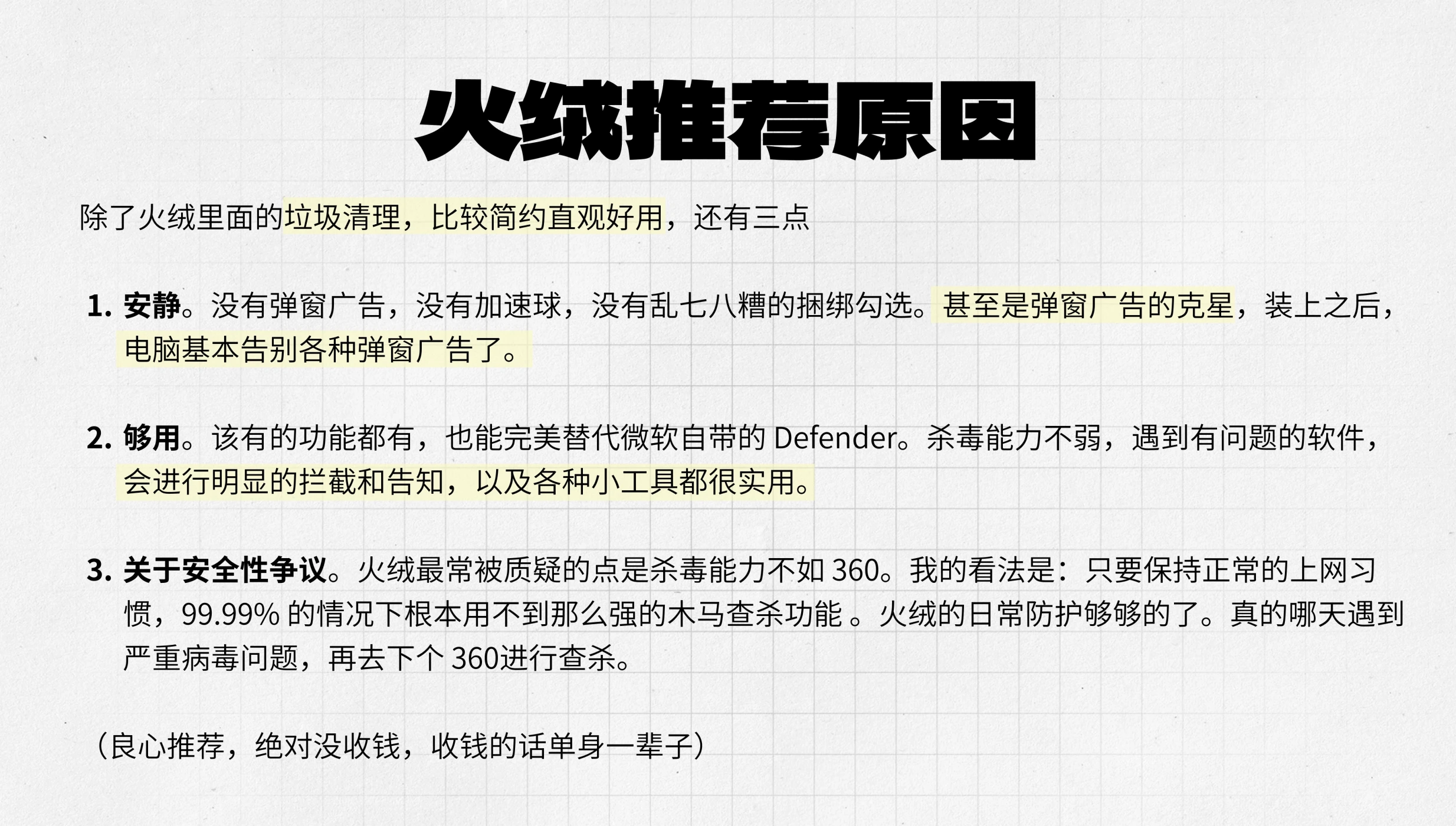
这里我是强烈推荐使用火绒清理,其实走第三方清理,使用的规则都是大差不差的,有人说xxx管家最好用,xxx什么最好,都是扯的的,基本上规则这块是相似的,就有的可能会更全面一点,就是把上面我写的系统清理的部分也包含在里面,但是我还是推荐火绒,理由如下
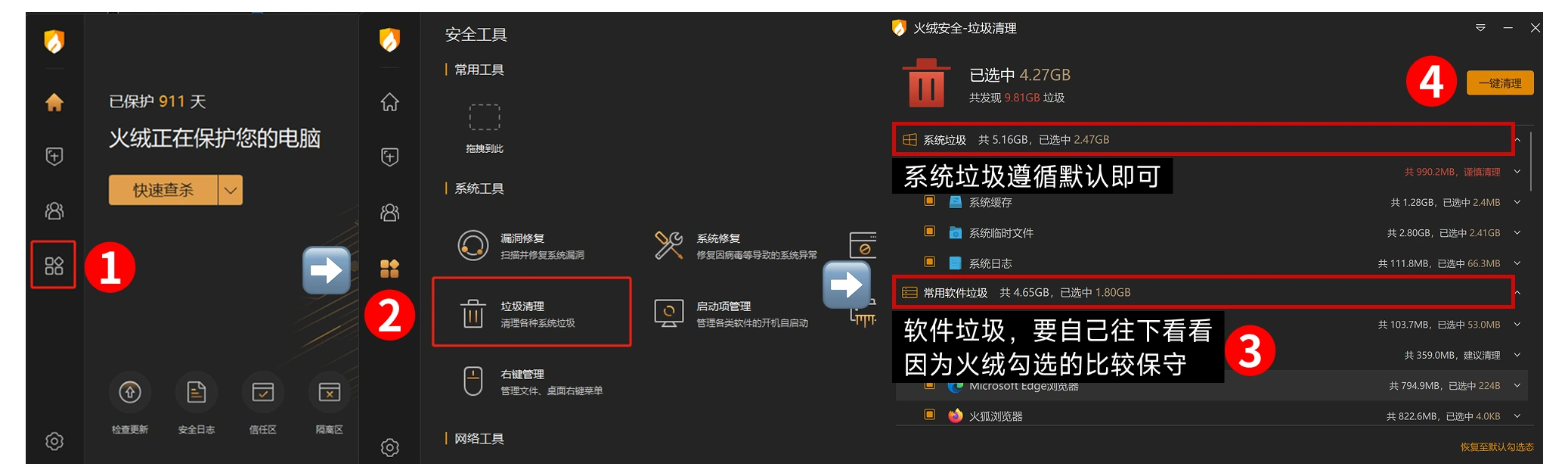
下载好有,就可以按下面的流程进行清理
走到这里,基本就是把电脑大家情况相似的地方清理完了,多多少少都已经蓝了,如果还没蓝那么就是C盘里藏有大文件或者是一些特别软件的缓存导致的
延伸补充
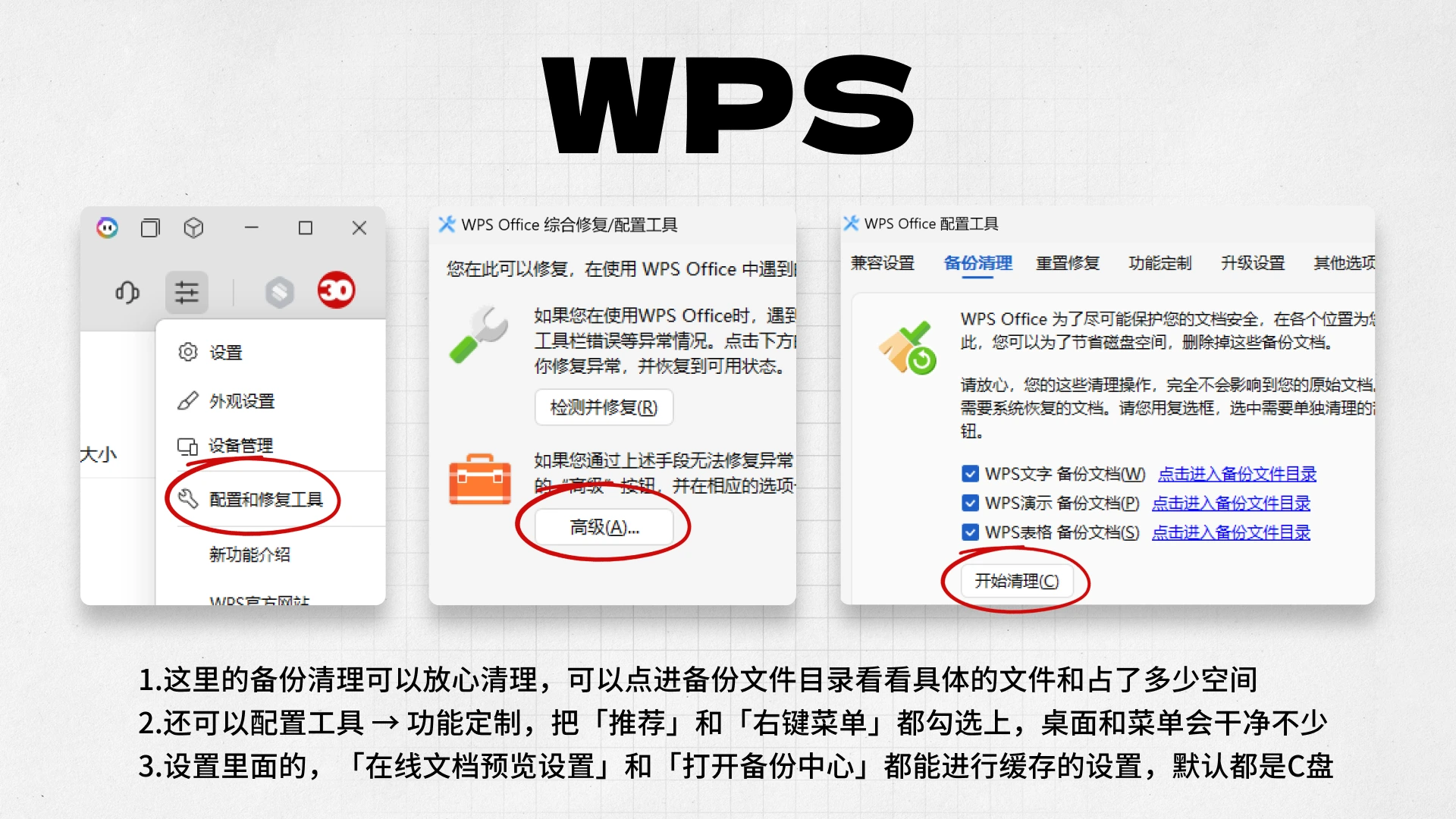
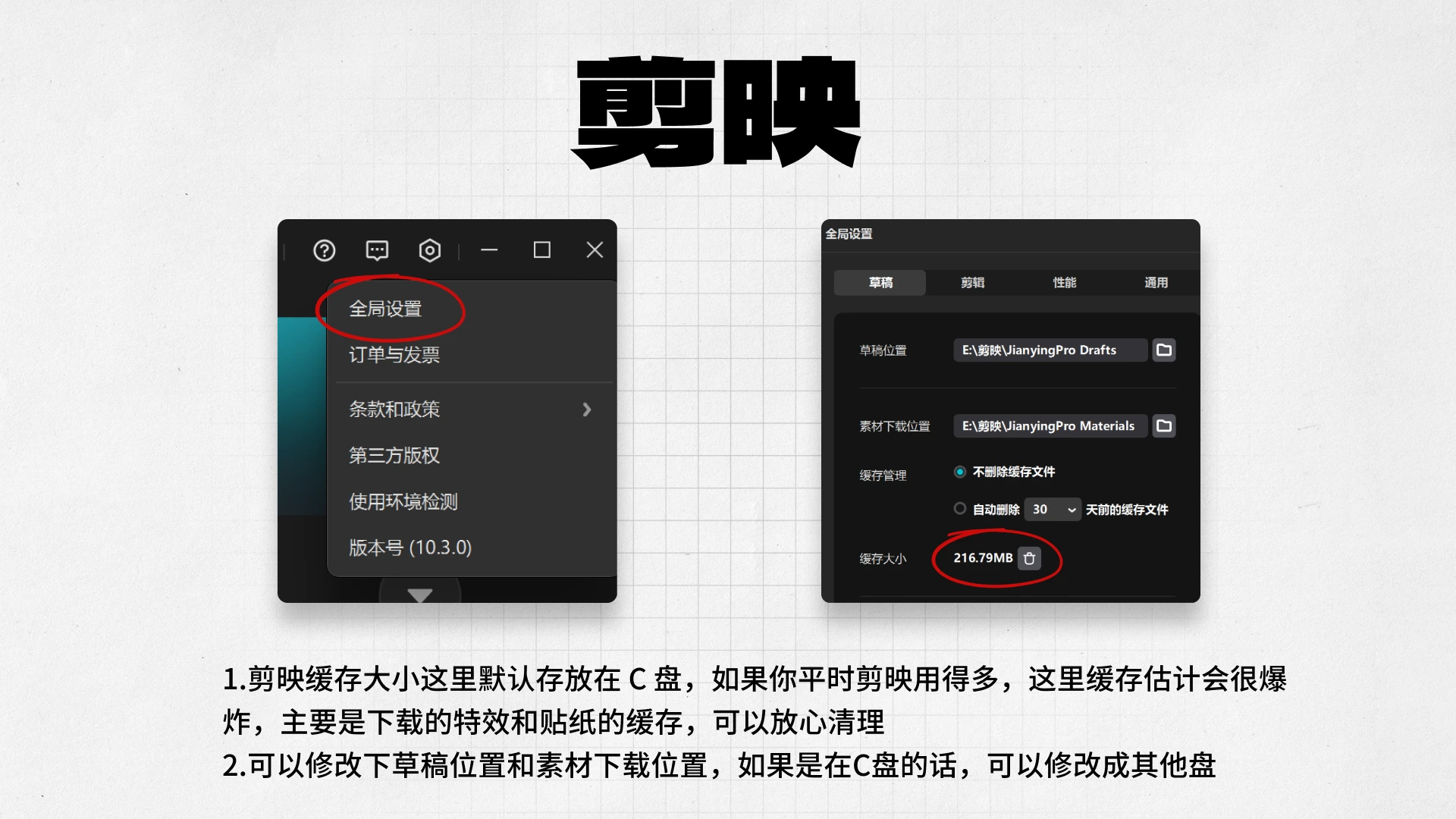
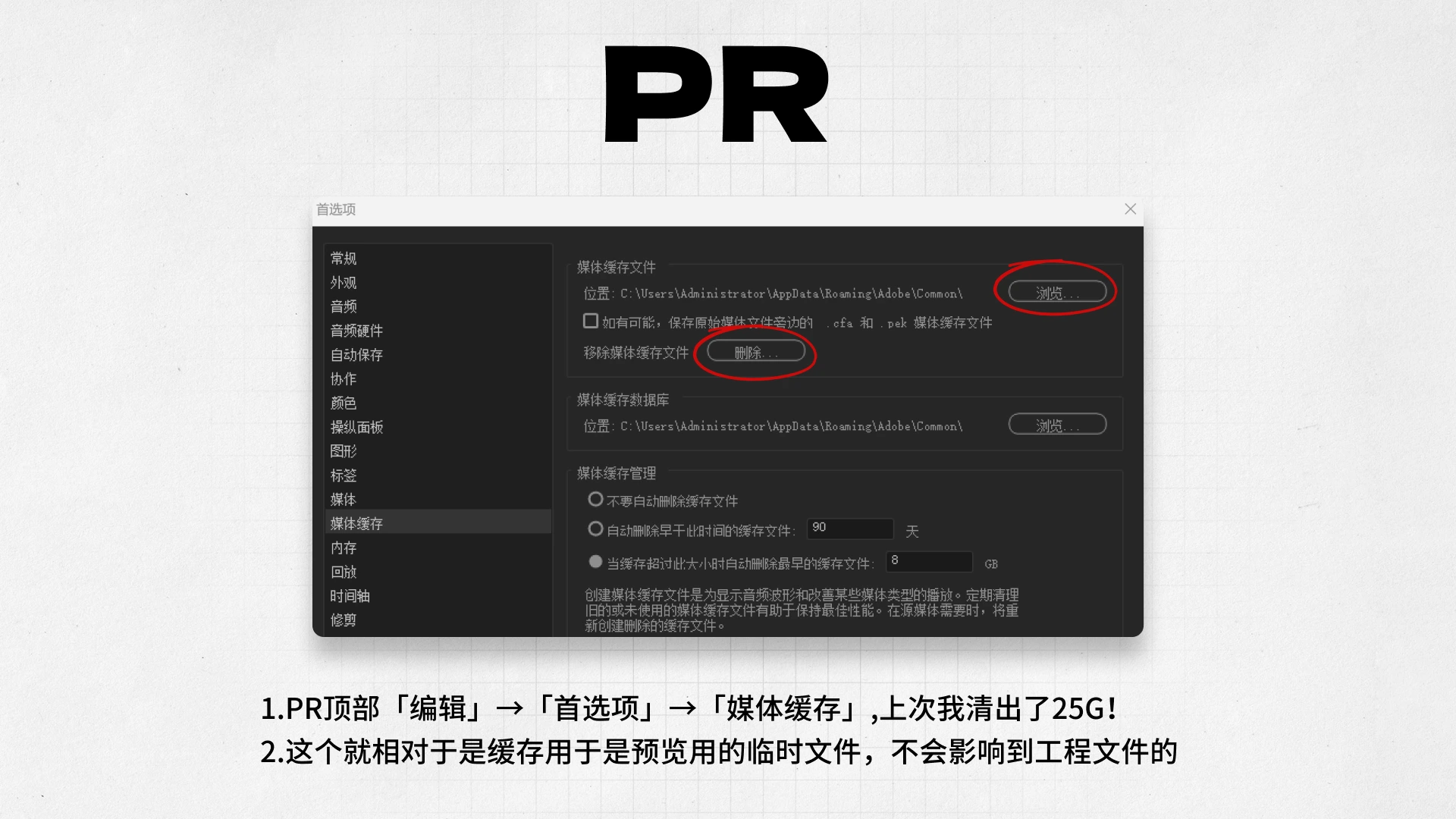
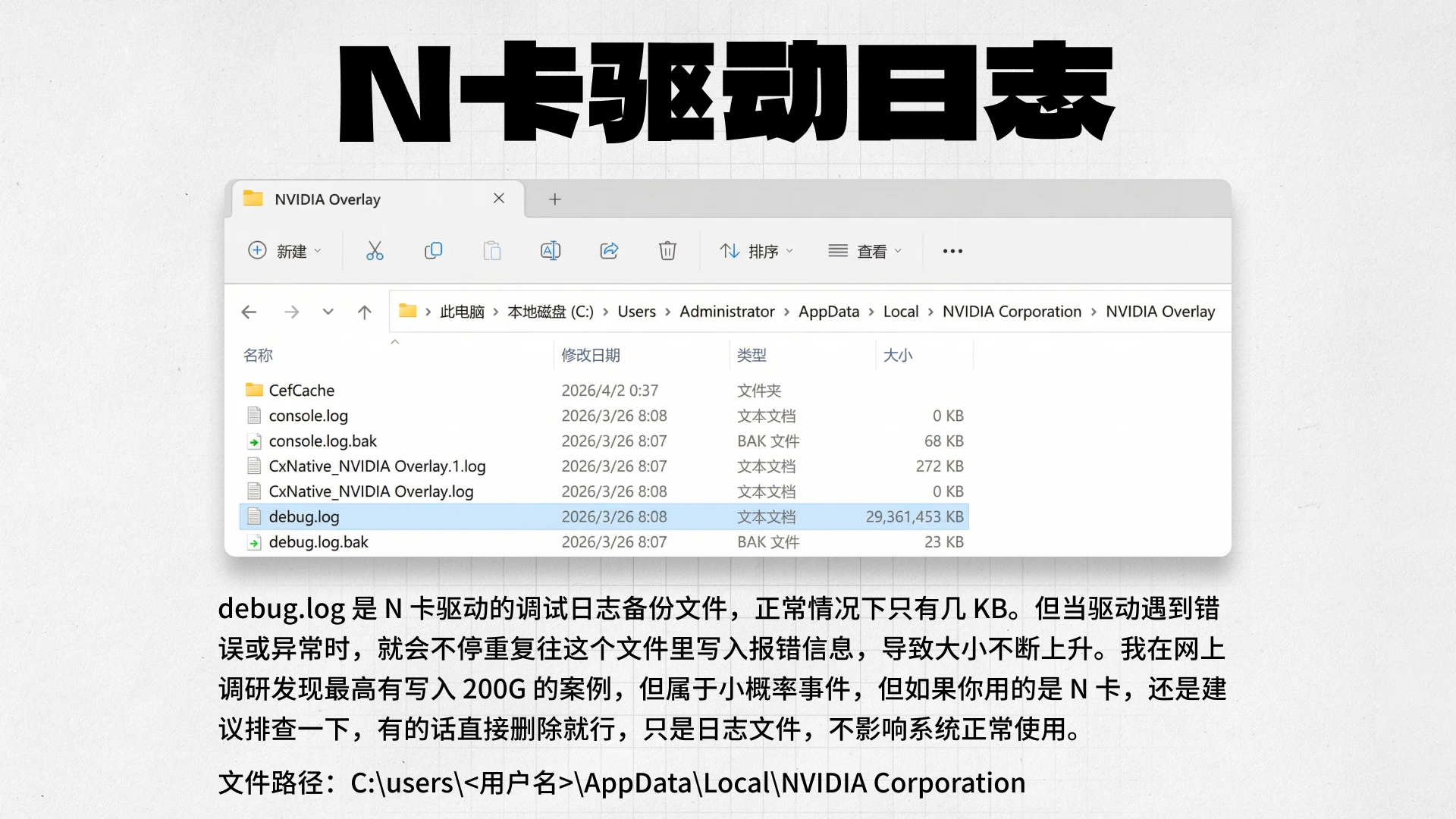
常见软件缓存清理
找出大文件
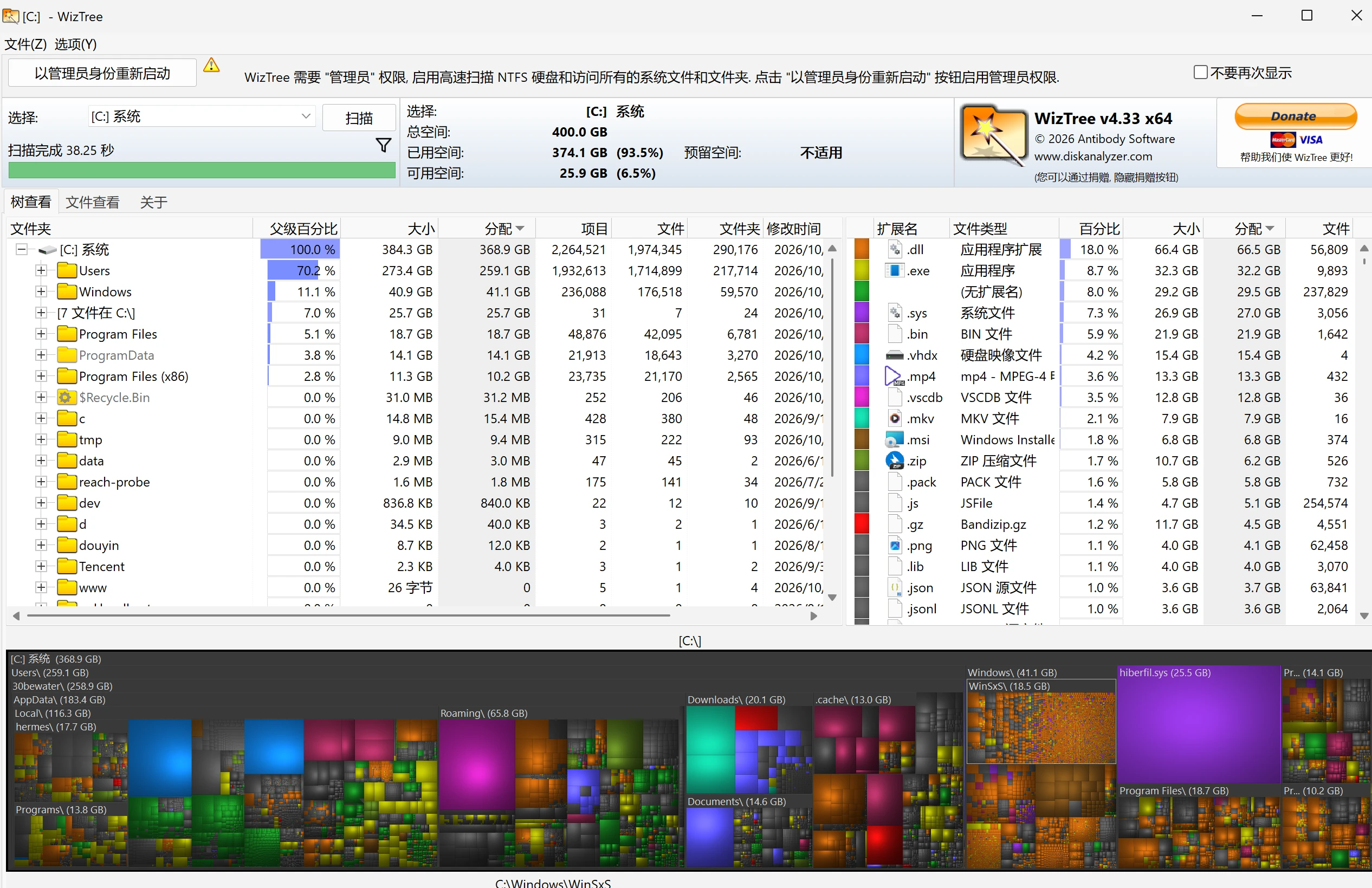
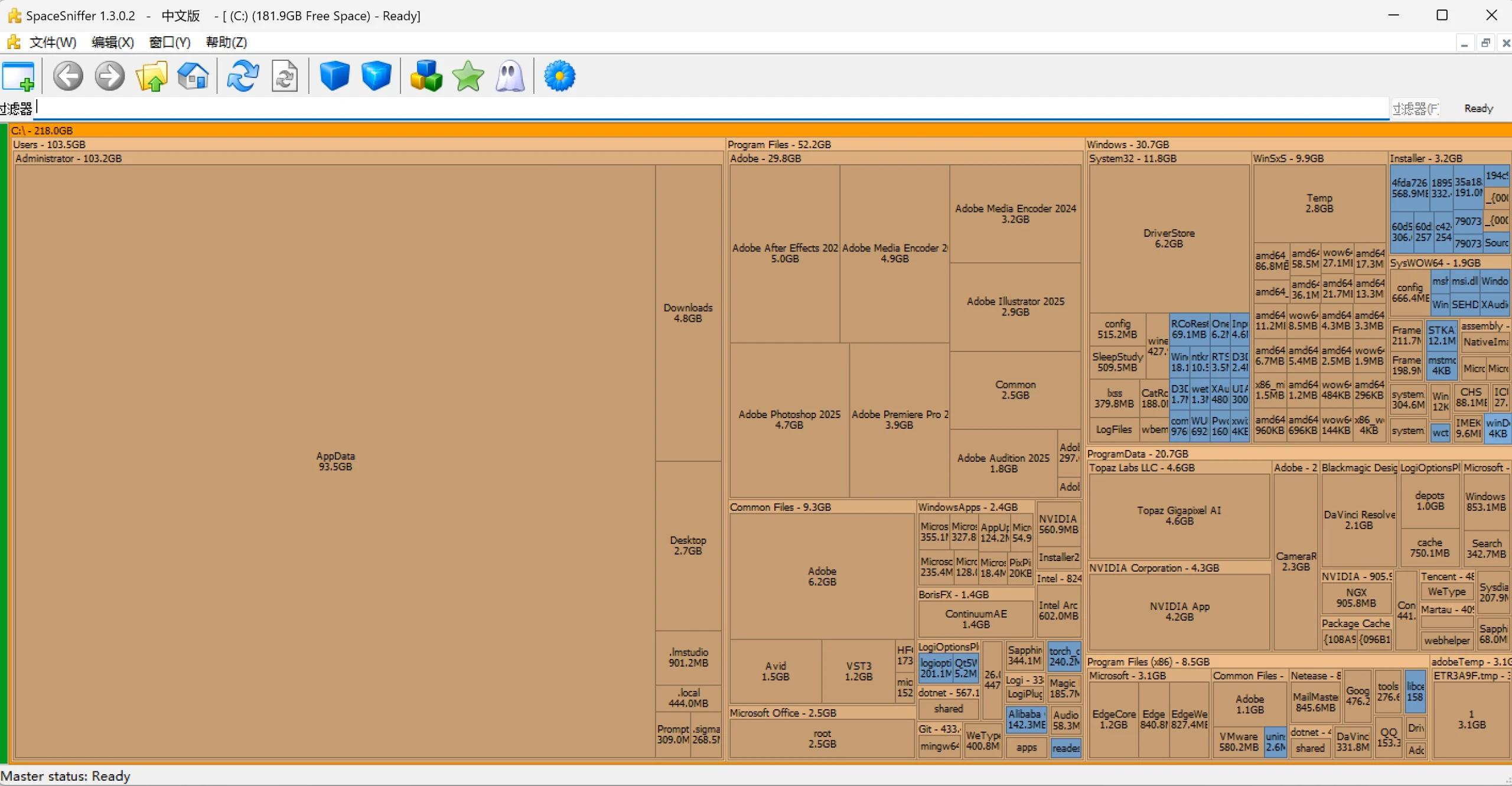
如果你上面的都做完了,C盘空间还是没释放的话那就通过软件扫描下C盘整体的占用情况,到底是被啥玩意占用了,扫描的工具可以使用下面的WizTree或SpaceSniffer。
我个人是比较喜欢用SpaceSniffer,但是扫描速度上没有wiztree快,文件的分布样式不比它直观,SpaceSniffer更偏纯图形展示,而wiztree是文件+图形综合展示,这里就看大家的选择了
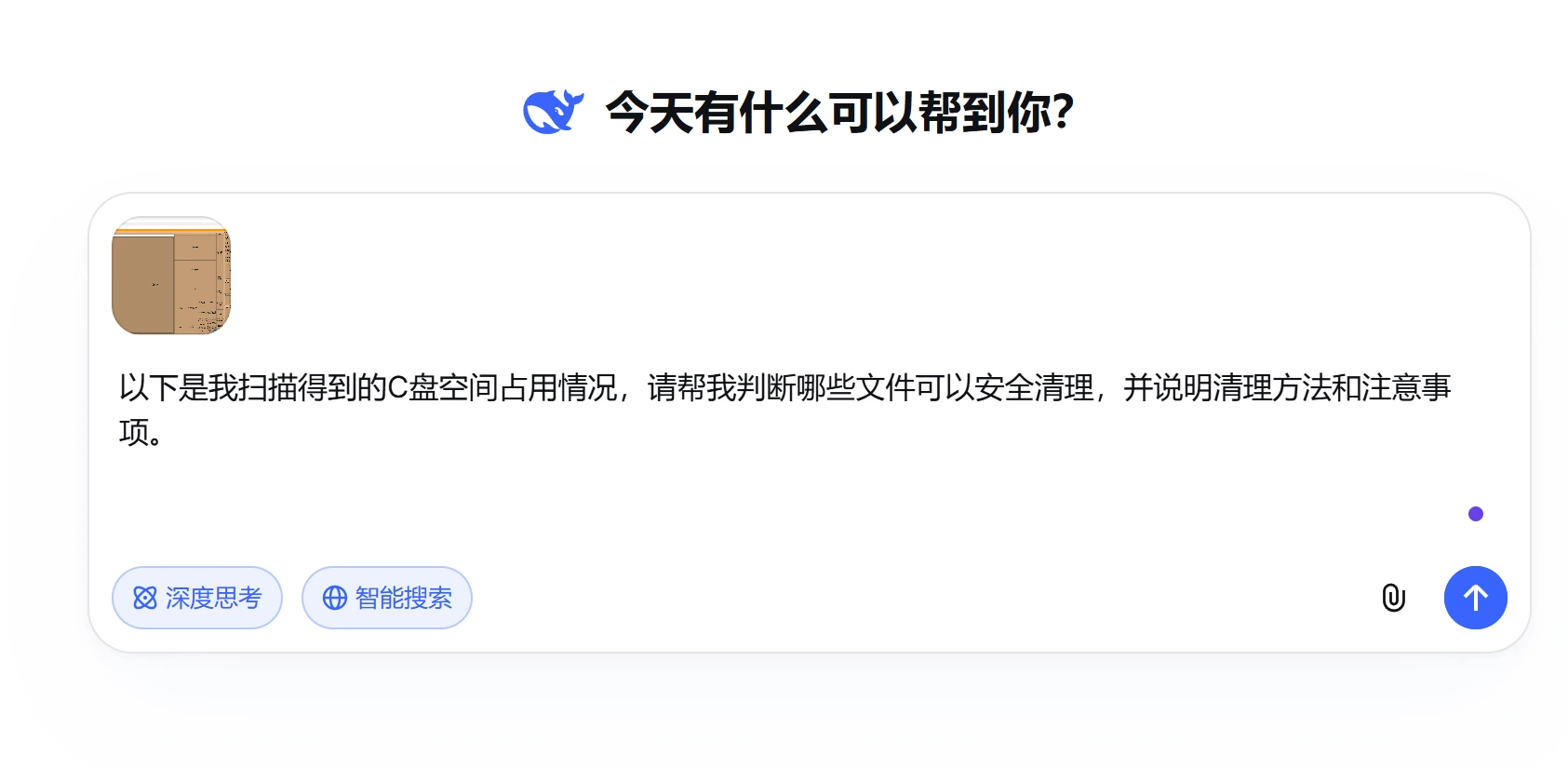
扫描出来后排查的流程大同小异:先截取整个区域的图发给AI,让它分析各文件的空间占比,再重点检查占比异常的文件,尤其是那些可能含有特殊文件夹的,按这个思路层层筛查,肯定能找到到底是啥玩意占用了你的C盘空间
卸载软件&清理流氓软件
还有一种情况是,你的电脑里误装了一些其他软件,甚至是流氓软件,这在小白的电脑中十分常见。这时就需要将它们卸载,具体的卸载教程和所用软件,可以查看下面的专栏内容。