

作者:Dibakar Ghosh 发布时间:2026 年 9 月 23 日 美东时间 上午 7:00
Dibakar Ghosh 是 How-To Geek 的科技记者,主要关注 Linux、Windows 和生产力工具领域。他的目标很简单——帮助各个技术水平的读者更高效地使用他们日常所用设备。
他于 2016 年开始写作生涯,最初撰写 WordPress 教程,之后转入数字营销领域,花了多年时间为营销人员评测各类复杂工具。他的文章也发表在 Authority Hacker 上,分享有关数字工作流和线上生产力的深度指南。这些经历塑造了他如今的新闻写作风格,将分析的深度与实用的现实建议相结合。
在不写作或测试软件的时候,Dibakar 通常会看电影或玩游戏。他是克里斯托弗·诺兰(Christopher Nolan)的忠实粉丝,并且非常推崇电影院观影体验。在游戏方面,他在 Insomniac 的《蜘蛛侠》系列、《Returnal》、《Prototype》、《Darksiders》以及《Final Fantasy》系列上投入了数百小时。
我用这个更简单、免费且开源的替代品替换了 Pi-hole
Pi-hole 是目前最受欢迎的家庭网络在线威胁防护工具之一——它在这一领域表现非常出色。唯一的问题是,对普通用户来说,它的设置可能有点过于复杂。此外,Pi-hole 所提供的大量功能对于你实际需要来说,可能有点大材小用。
有时,你希望的是一款更易于安装和维护的工具,同时保持免费、开源,并提供同等水平的安全防护。如果这正是你想要的,那么让我向你介绍 Portmaster——这款我过去两年一直在用来保护自己系统的工具。
直观的图形化网络活动查看界面
谁在和谁通信、何时通信,一目了然
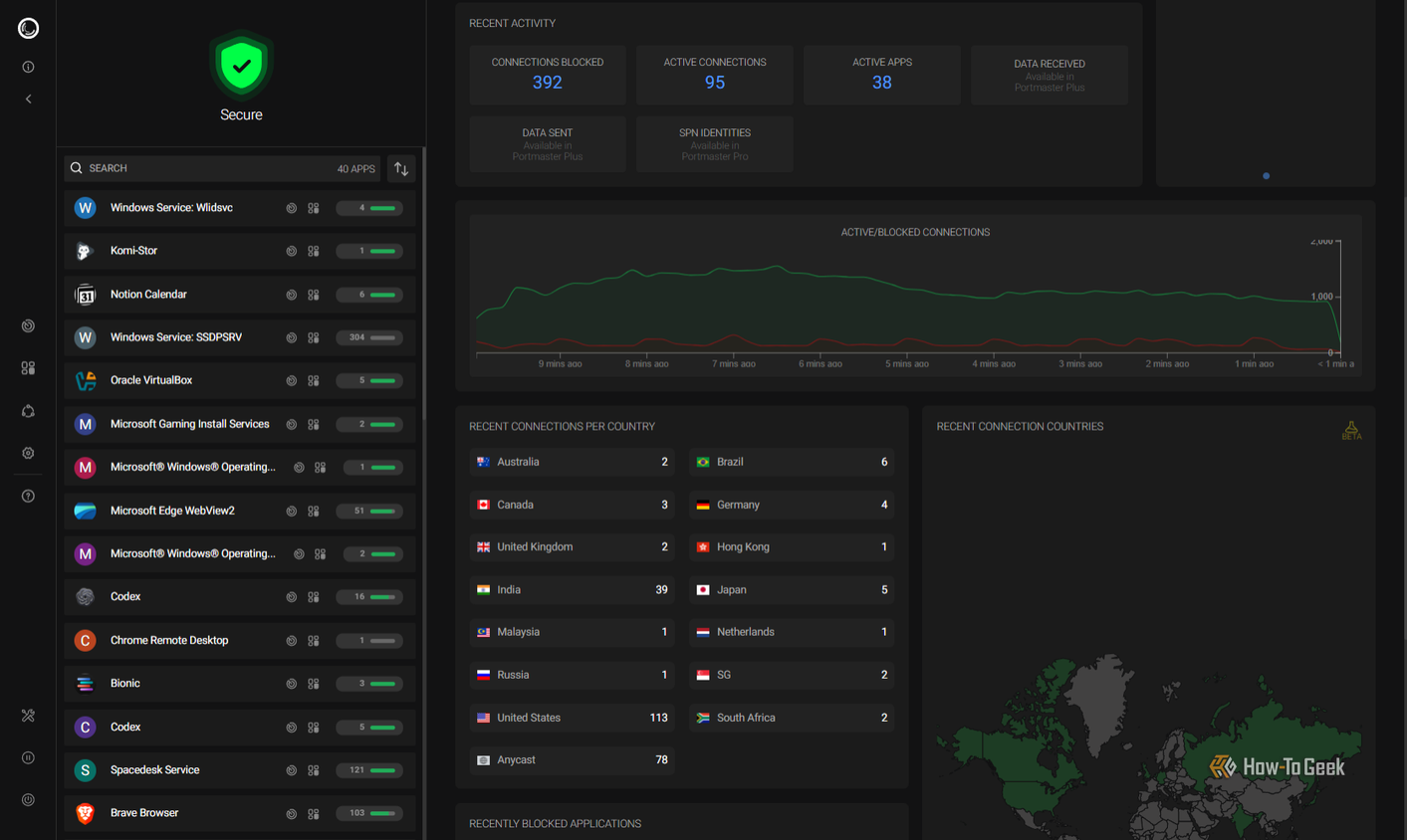
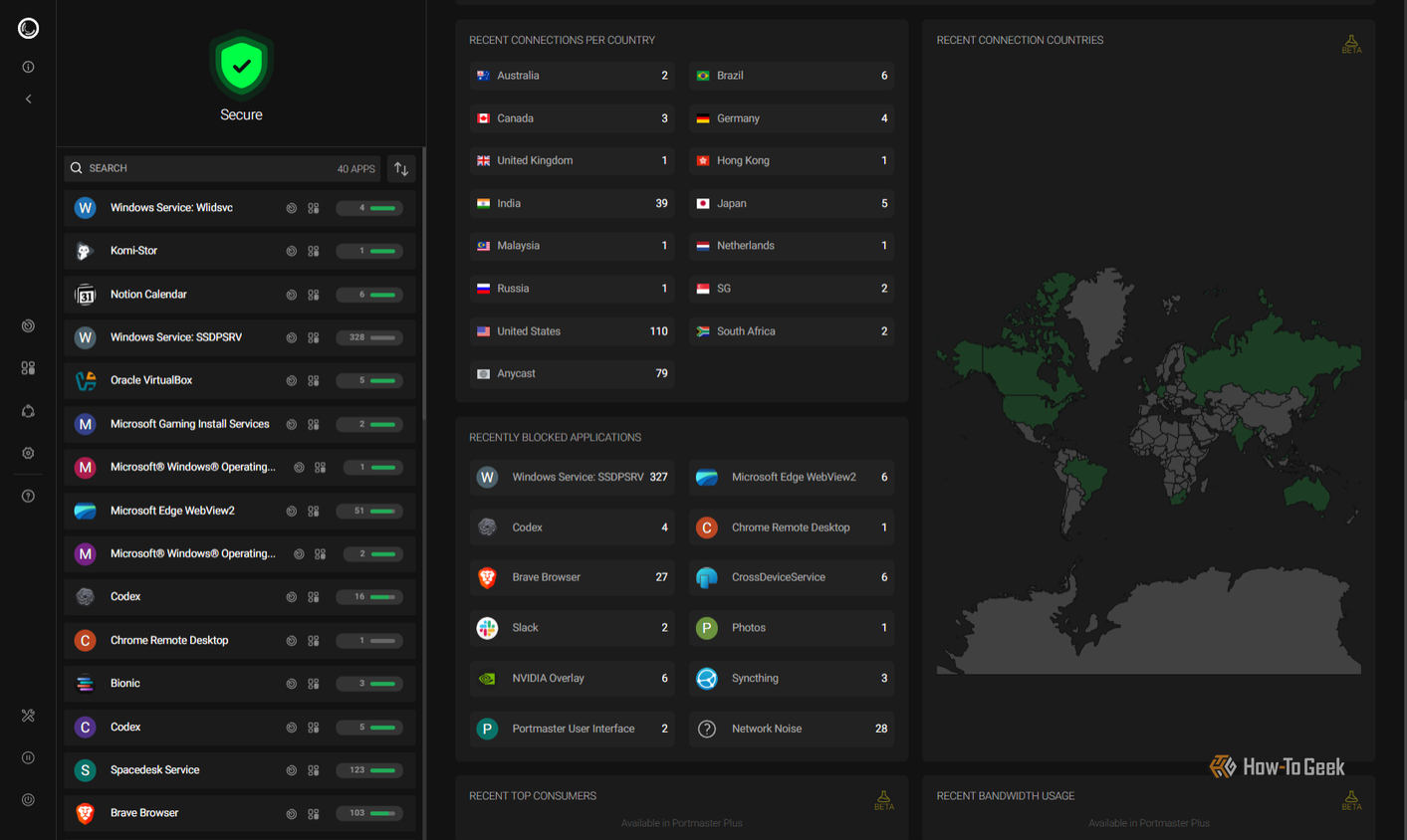

由 Safing 出品的 Portmaster 提供了一个简洁直观的界面,用于监控所有应用的网络活动。打开应用后,首先映入眼帘的便是仪表盘:上面列出你系统上当前正在运行的每一个应用、每个应用建立的连接数、所有当前活动与已被拦截的连接、你最近连接过的国家(并配有地图视图),以及最近被拦截的应用程序。
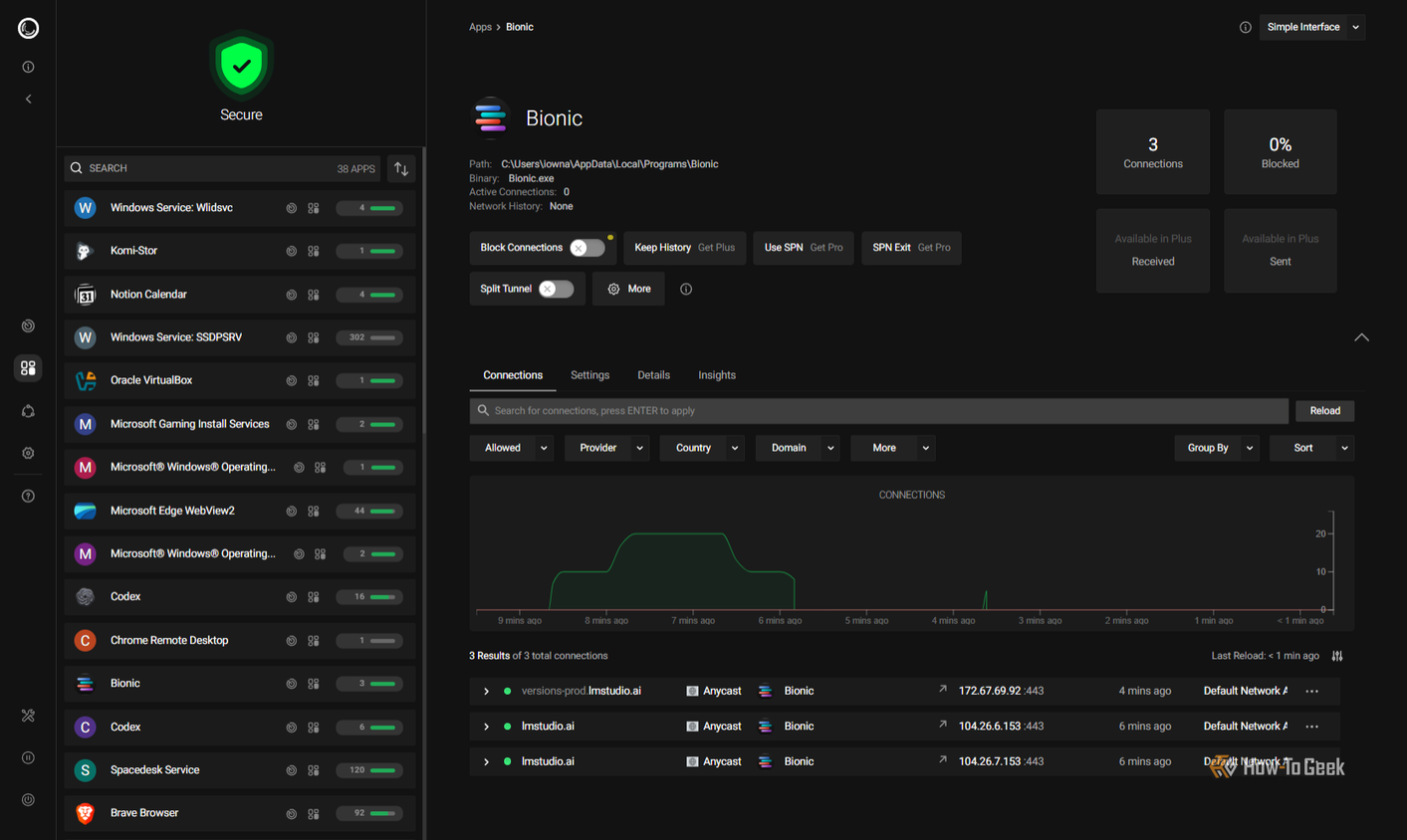
点击任意一个应用,就可以查看它所有的出站与入站连接——哪些连接被允许、哪些被拦截,它正在与哪些国家通信,涉及哪些 IP 地址,以及连接是否仍然处于活动状态。你可以点击某条具体连接,查看该连接开始和结束的时间、所使用的协议、连接是否加密,以及更多细节。这确实是一份相当详尽的视图。
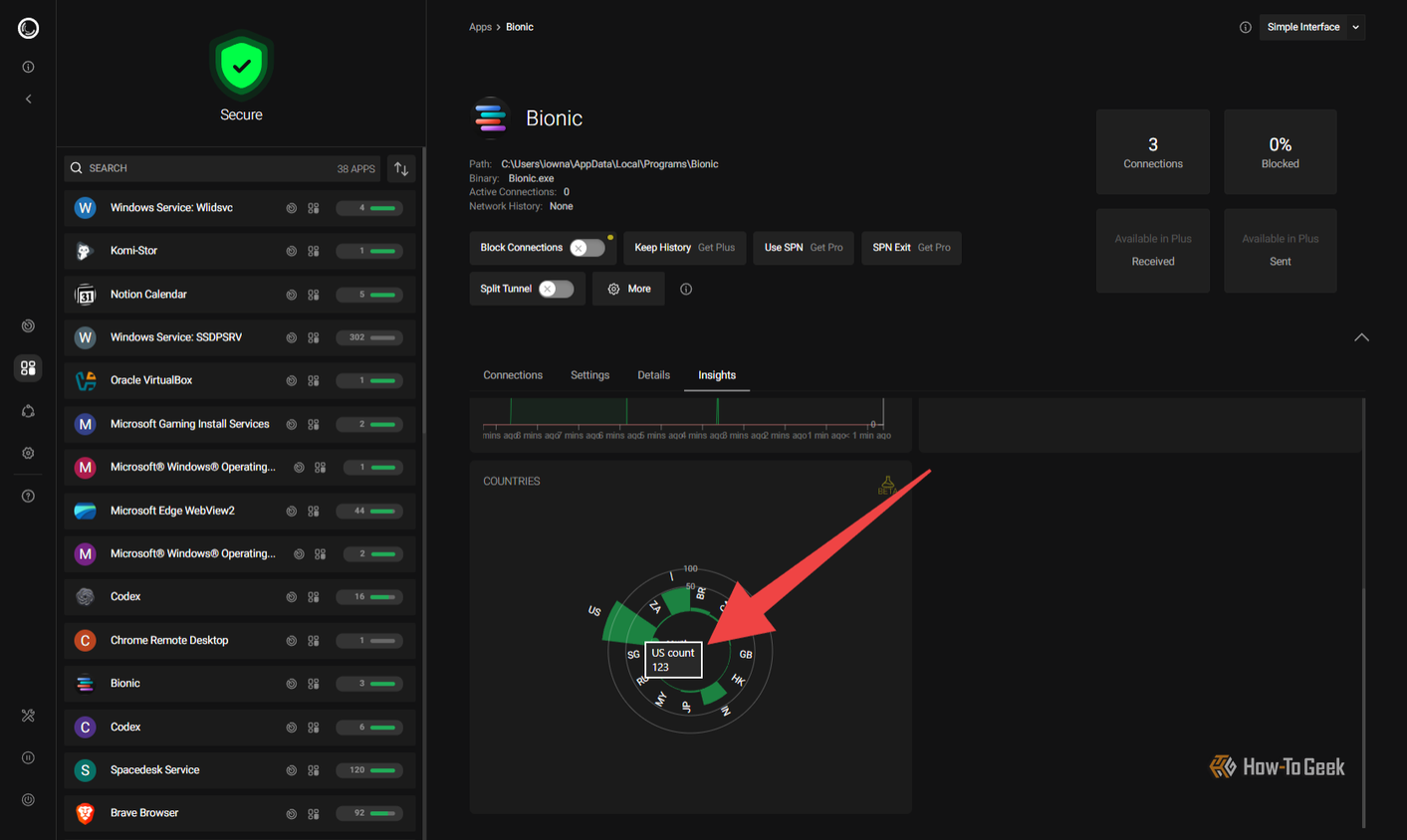
举个例子,我最近开始使用 LM Studio Bionic 作为 Claude 的替代品。它让我可以使用中国开发的、价格亲民的开源 AI 模型;但据 LM Studio 介绍,这些模型全部托管在美国。为了核实这一点,我可以使用 Portmaster 检查 Bionic 的网络流量,看看它是否确实在与美国服务器通信。
Portmaster 还能显示每个应用发送和接收的总数据量,并保留详尽的每应用网络历史记录,但这些功能仅在 Plus 套餐中可用。是的,尽管 Portmaster 是一款自由开源软件(FOSS),它采用的是免费增值(freemium)模式。它甚至还提供了 Pro 等级,可解锁 Safing 的隐私网络(Safing Privacy Network,简称 SPN)——一种介于 Tor 与 VPN 之间的服务。
尽管如此,我一直只使用 Portmaster 的免费版本,对我的日常需求来说已经绰绰有余。