这篇文章帮你解决C盘空间不够、想把软件挪到其他盘的问题。它推荐了一个叫FreeMove的免费小工具,操作简单,但只适合迁移那些轻量级的普通软件。如果你电脑里装的是大型专业软件或者游戏,千万别用它,否则容易出问题。
- 一句话结论: FreeMove通过创建“传送门”来迁移软件,C盘原文件夹会变成一个不占空间的空壳,平时别动它就行。
- 谁别碰: 如果你要迁移的是Adobe全家桶、C4D这类大型专业软件,千万别用FreeMove,否则软件容易崩溃,正确的做法是卸载后重装到其他盘。
- 怎么选更稳: 迁移游戏别用这个工具,Steam和Wegame等平台都有自带的、更稳妥的迁移功能,直接在平台设置里操作就行。
工具介绍:FreeMove
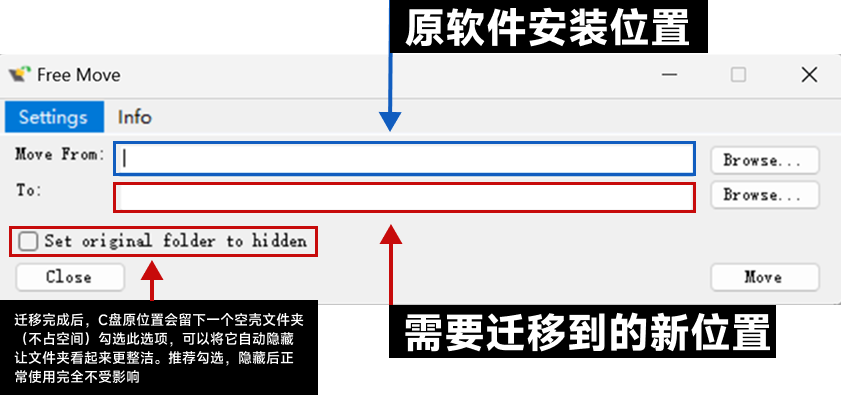
我们需要用到一款名为 FreeMove 的开源免费工具,体积只有 771KB,极其轻量且无需安装。
具体操作步骤:
- 管理员运行: 下载后,务必右键点击该程序,选择“以管理员身份运行”。
- 填入路径: 软件界面非常极简。在 “Move From(原位置)” 填入你C盘软件的真实文件夹路径;在 “To(目标位置)” 选择你要迁移到的新盘(如D盘或E盘)。
- 勾选隐藏: 强烈建议勾选下方的
Set original folder to hidden(将原文件夹设为隐藏)。 - 一键转移: 点击 “Move” 按钮,稍等片刻,迁移就完成了。
迁移后的问题和逻辑
很多朋友点完 Move 后会慌:“怎么C盘那个原文件夹还在?是不是没成功?它还在占我C盘空间吗?”
别慌,它已经不占空间了。
这里科普一下 FreeMove 的底层核心技术:NTFS Junction Point(目录联接)。
你可以把留在C盘的这个文件夹理解为一个 “传送门” 或 “空壳指针”。它记录的是“真实数据已经在D盘了”,而不是数据本身。
当系统或注册表习惯性地去C盘找这个软件时,走到这个文件夹,就会被自动重定向到你新迁移的D盘目录。
因为我们刚才勾选了隐藏,这个文件夹会变成半透明状态(如果你没开启显示隐藏文件,就完全看不到它)。平时千万别去动它,更别手贱把它删了。
注意事项
既然 FreeMove 这么好用,是不是所有软件都能随便移?
绝对不是!
千万不要用这个方法去迁移大型专业软件! 比如 Adobe 全家桶(PR/AE/PS)、C4D、Solidworks 等。

为什么?
因为 Junction(目录联接)这种“传送门”机制,应付不了专业软件极其复杂的路径依赖、环境变量和底层注册表调用。强行用 FreeMove 迁移这类软件,极大概率会导致软件崩溃、报错、甚至工程文件损坏。
正确解法:
遇到这类专业软件,唯一的正解是:使用专业的卸载工具,彻底清理掉相关注册表和残留,然后重新安装到其他盘。关于卸载可以去看我往期的专门教程:卸载软件科普&清理流氓软件
游戏相关的迁移
游戏动辄几十上百G,是C盘空间的头号杀手。对于游戏,我们不需要用 FreeMove,主流游戏平台自带了完美的迁移功能。
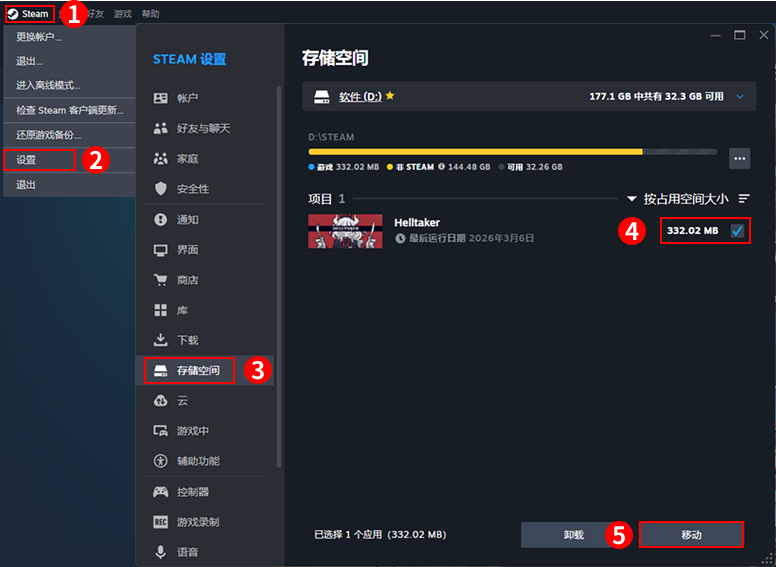
- Steam 游戏迁移:
点击左上角“Steam” -> 设置 -> 存储空间 -> 勾选需要移动的游戏 -> 点击下方 “移动”,选择新硬盘即可。
- Wegame 游戏迁移:
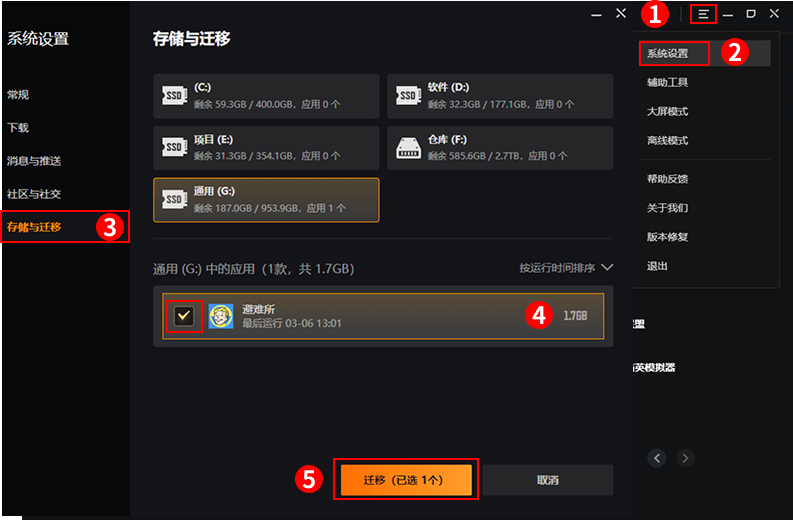
点击右上角菜单 -> 系统设置 -> 点击最下方 “存储与迁移” -> 按提示操作即可。